Apps
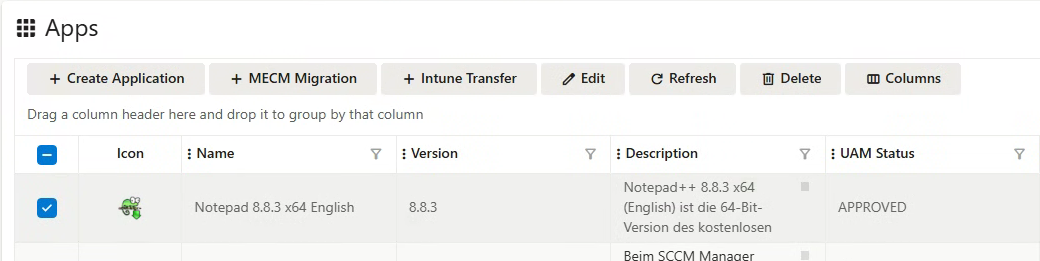
Unter „Apps“ werden die Applikationen des Intune Tenants angezeigt, der in der Kopfzeile unter „Intune Connection“ ausgewählt ist. Die Informationen werden in Echtzeit aus Intune ausgelesen. Von hier aus werden Applikationen erstellt, aus MECM migriert, aus einem anderen Intune Tenant übertragen, bearbeitet und gelöscht.
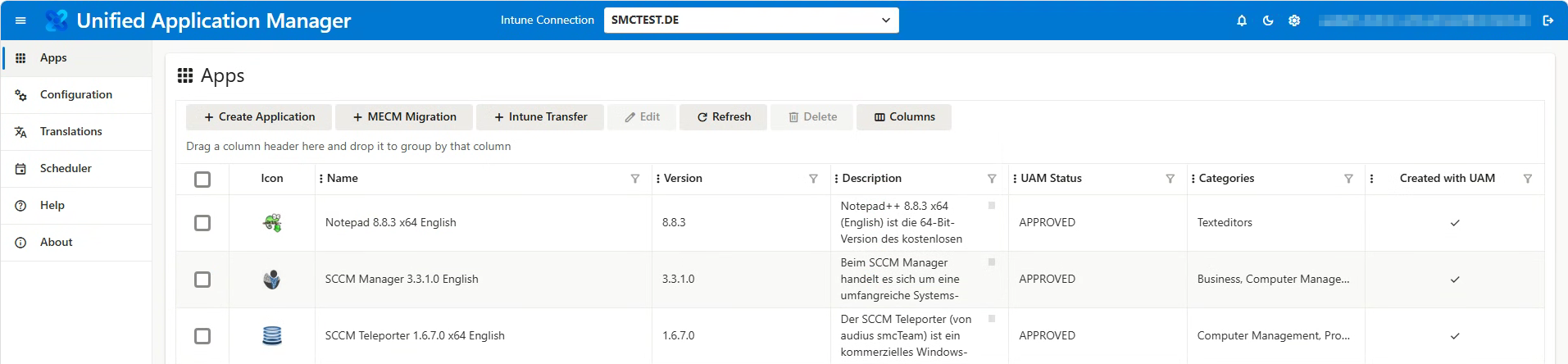
Die Aktionen stehen über die Schaltflächen oberhalb der Liste zur Verfügung. „Edit“ und „Delete“ sind erst aktiv, wenn eine Applikation ausgewählt ist.
| Schaltfläche | Erklärung |
| Create Application | Erstellt eine Applikation aus einer Setup-Quelle, siehe Erstellung von Applikationen anhand einer Setup-Quelle. |
| MECM Migration | Übernimmt Applikationen aus einem MECM-Standort, siehe Import von Configuration Manager Applikationen. |
| Intune Transfer | Überträgt Applikationen aus einem anderen Intune Tenant, siehe Importieren von Intune Applikationen. |
| Edit | Bearbeitet die ausgewählte Applikation. |
| Refresh | Lädt die Liste neu aus Intune. |
| Delete | Löscht die ausgewählten Applikationen. |
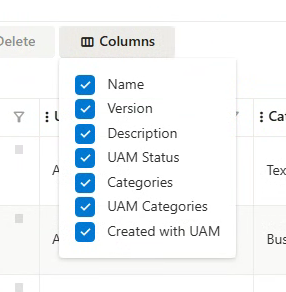
| Columns | Blendet Spalten der Liste ein oder aus. |
In den Assistenten zum Erstellen, Migrieren und Übertragen sind Pflichtfelder mit einem Stern gekennzeichnet. Über die Vorlagen können weitere Felder als Pflichtfeld oder als schreibgeschützt festgelegt werden, siehe Applikation erstellen.
Spalten
Zu jeder Applikation werden die folgenden Informationen angezeigt:
| Spalte | Erklärung |
| Icon | Symbol der Applikation |
| Name | Name der Applikation |
| Version | Version der Applikation |
| Description | Beschreibung der Applikation |
| UAM Status | Status der Applikation im Unified Application Manager, siehe Allgemein |
| Categories | Kategorien der Applikation in Intune |
| UAM Categories | Kategorien der Applikation im Unified Application Manager, siehe Allgemein |
| Created with UAM | Zeigt an, ob die Applikation mit dem Unified Application Manager erstellt wurde. Bestimmte Funktionen sind nur für solche Applikationen verfügbar, z. B. das Importieren von Intune Applikationen. |
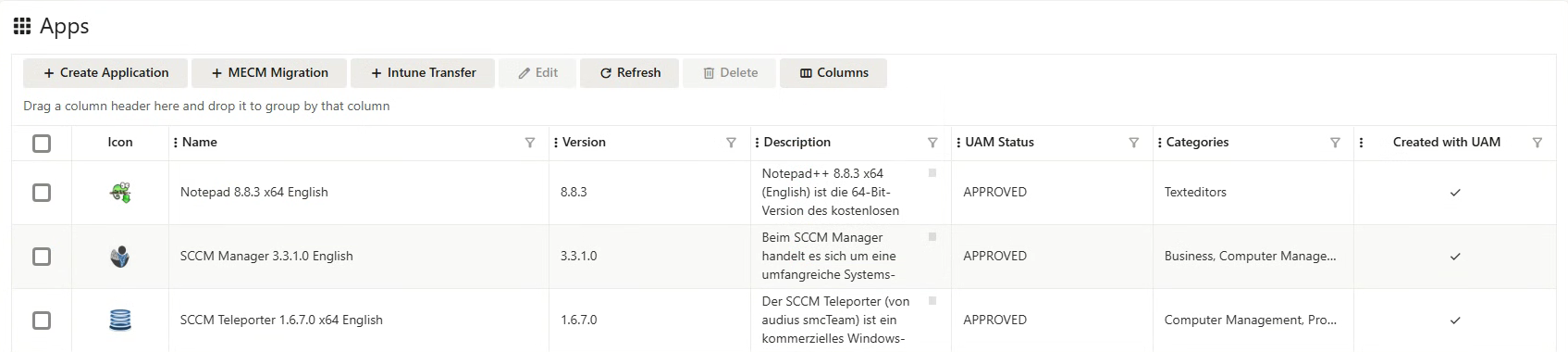
Über das Trichtersymbol im Spaltenkopf wird die Liste gefiltert. Ein Filter kann aus zwei Bedingungen bestehen (z. B. „Contains“ oder „Equals“), die mit „And“ oder „Or“ verknüpft werden. Über „Apply“ wird der Filter angewendet, über „Clear“ wieder entfernt.
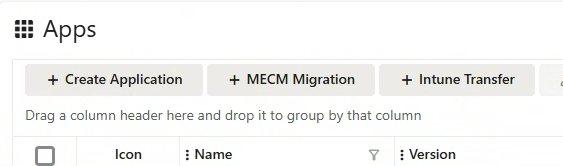
Spalten lassen sich per Drag and Drop am Spaltenkopf verschieben. Wird ein Spaltenkopf in den Bereich „Drag a column header here and drop it to group by that column“ gezogen, wird die Liste nach dieser Spalte gruppiert.
Applikation bearbeiten oder löschen
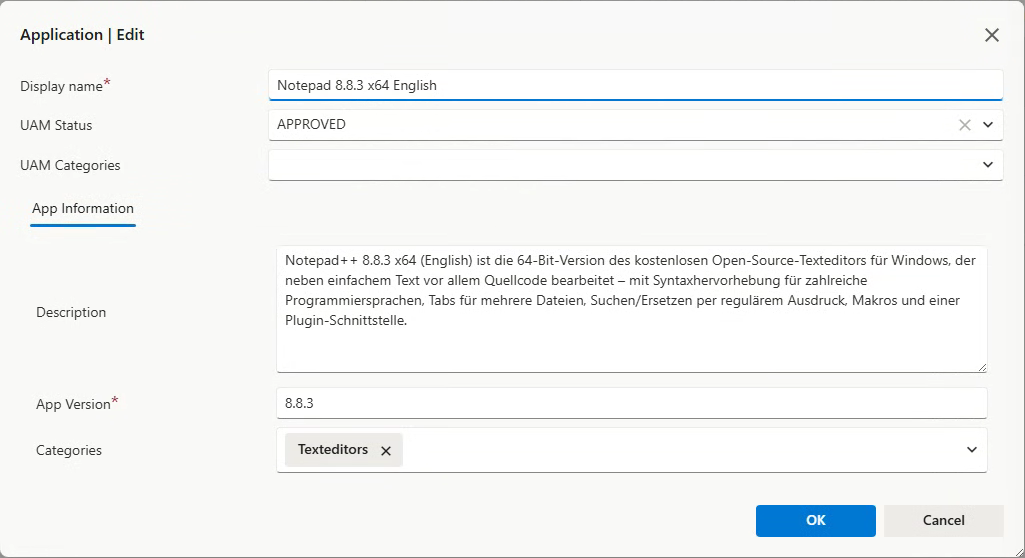
Über „Edit“ wird der Dialog „Application | Edit“ der ausgewählten Applikation geöffnet. Geändert werden können „Display name“, „UAM Status“ und „UAM Categories“ sowie im Reiter „App Information“ die Felder „Description“, „App Version“ und „Categories“. Mit „OK“ werden die Änderungen übernommen.
Über „Delete“ wird der Dialog „Application | Delete“ geöffnet. Er listet alle ausgewählten Applikationen auf. Mit „OK“ werden sie gelöscht.
Die Applikationen werden dabei im Intune Tenant gelöscht.