Applikation erstellen
Der Reiter „Create Application“ enthält die Vorgaben für das Anlegen und Übernehmen von Applikationen. Festgelegt werden die Vorlagen selbst, ihre Zuweisung zu den einzelnen Aktionen und Setup-Quellen, die Vorlagen für Erkennungsregeln sowie die Pfade, aus denen die Setup-Dateien gelesen werden.
Jeder Bereich wird über das Pluszeichen aufgeklappt und über das Minuszeichen wieder zugeklappt. Einträge werden über „Add“ hinzugefügt sowie über „Edit“ und „Delete“ bearbeitet oder gelöscht. „Edit“ und „Delete“ sind erst aktiv, wenn ein Eintrag ausgewählt ist.
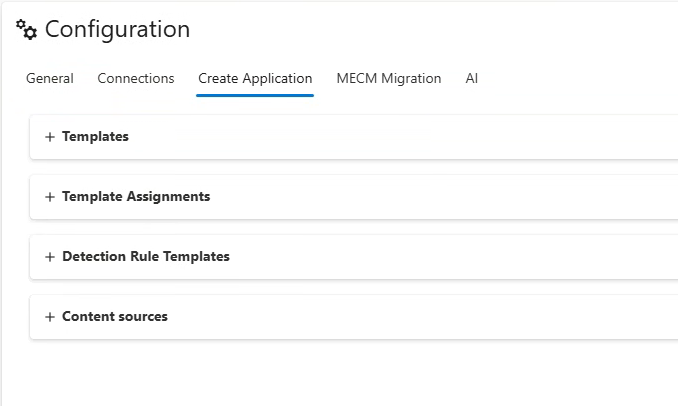
Vorlagen
Im Bereich „Templates“ werden die Vorlagen gepflegt, mit denen die Felder einer Applikation vorbelegt werden. Eine Vorlage enthält die Vorgaben für Anzeigename, Beschreibung, Hersteller, Kommandozeilen und weitere Eigenschaften.

| Spalte | Erklärung |
| Applicability | Die Aktionen, für die die Vorlage verwendet wird: „Create“, „Migrate“ und „Transfer“. |
| Name | Name der Vorlage. Unter diesem Namen wird sie bei den Vorlagenzuweisungen ausgewählt. |
| Description | Beschreibung der Vorlage. |
Vorlage hinzufügen
Über „Add“ wird eine neue Vorlage angelegt. Der Dialog ist zweigeteilt: Im oberen Abschnitt „Template“ werden Anwendbarkeit („Applicability“), Name und Beschreibung der Vorlage selbst gepflegt, im unteren Abschnitt „Application“ die Vorgaben für die Applikation. Diese sind auf die Reiter „App Information“ und „Deployment“ verteilt und entsprechen den Feldern, die auch in Intune zur Verfügung stehen.
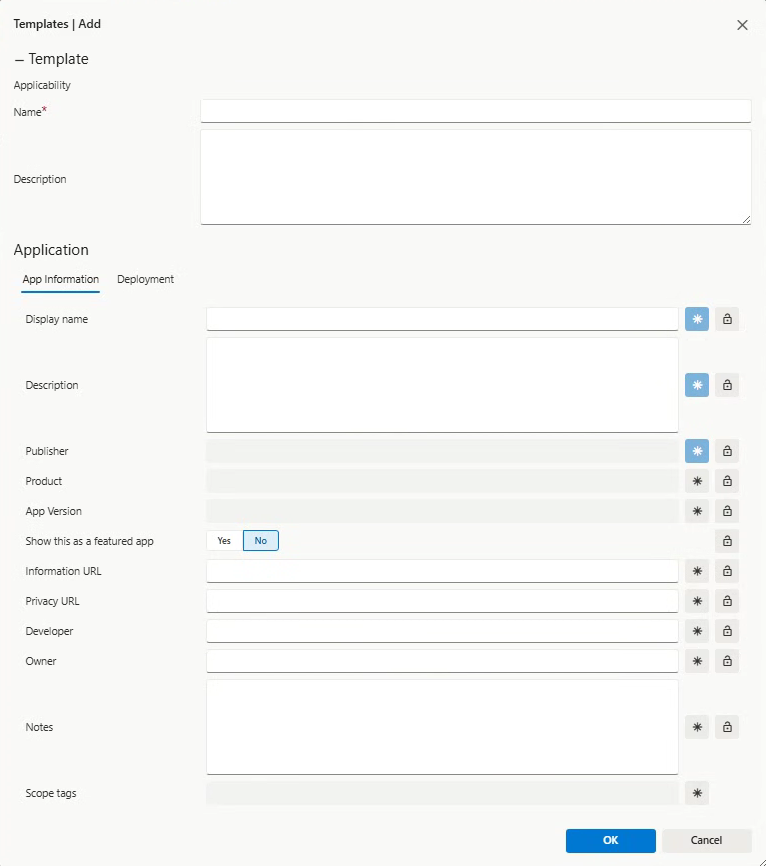
Rechts neben den Feldern stehen zwei Schaltflächen zur Verfügung. Der Stern ist bei jedem Feld vorhanden, das Schloss bei den meisten:
| Stern | Legt fest, ob das Feld ein Pflichtfeld ist. Ist der Stern aktiviert, muss das Feld bei der Verwendung der Vorlage gefüllt sein. |
| Schloss | Legt fest, ob der Wert schreibgeschützt ist. Ist das Schloss aktiviert, kann das Feld bei der Verwendung der Vorlage nicht mehr geändert werden, zum Beispiel der Anzeigename. Ist es deaktiviert, wird das Feld vorbelegt, der Wert kann aber angepasst werden. |
Reiter „Deployment“
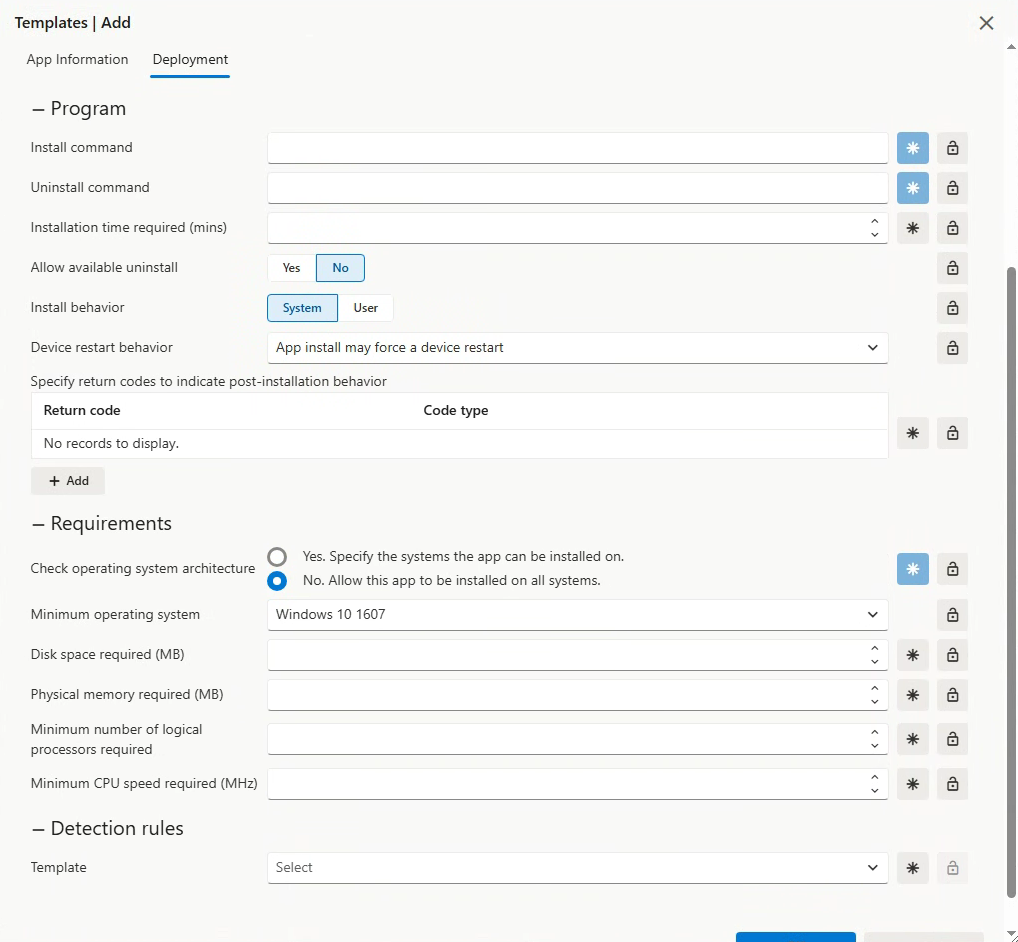
Auf dem Reiter „Deployment“ werden die Vorgaben für die Bereitstellung gepflegt. Er ist in drei Abschnitte gegliedert.
| Abschnitt | Inhalt |
| Program | Kommandozeilen für Installation und Deinstallation, die zu erwartende Installationsdauer, ob die Deinstallation über das Unternehmensportal erlaubt ist, das Installationsverhalten (im System- oder Benutzerkontext), das Neustartverhalten sowie die Rückgabewerte. Rückgabewerte werden über „Add“ hinzugefügt und bestehen aus dem Wert selbst („Return code“) und seiner Bedeutung („Code type“). |
| Requirements | Voraussetzungen, die auf dem Zielgerät erfüllt sein müssen: Betriebssystem-Architektur, minimale Betriebssystemversion, benötigter Speicherplatz und Arbeitsspeicher sowie Anforderungen an den Prozessor. |
| Detection rules | Auswahl der Vorlage für die Erkennungsregeln. Zur Auswahl stehen die Einträge aus dem Bereich „Detection Rule Templates“. |
Die Felder entsprechen den gleichnamigen Einstellungen in Intune. Stern und Schloss stehen auch hier zur Verfügung.
Platzhalter
In den Feldern für den Anzeigenamen sowie für die Installations- und Deinstallations-Kommandozeile können Platzhalter verwendet werden. Bei der Eingabe werden die verfügbaren Platzhalter zur Auswahl angeboten.
Der Unified Application Manager stellt folgende Platzhalter bereit:
- {DisplayName}
- {Language}
- {MecmOwner}
- {MecmSupportContact}
- {Product}
- {ProductCode}
- {Publisher}
- {SetupFile}
- {Version}
{MecmOwner} und {MecmSupportContact} übernehmen den Besitzer und den Supportkontakt der Applikation aus MECM und werden daher nur bei der MECM Migration gefüllt.
Zusätzlich stehen alle benutzerdefinierten Eigenschaften als Platzhalter zur Auswahl.
Vorlagenzuweisungen
Im Bereich „Template Assignments“ wird festgelegt, welche Vorlage für welche Aktion und welche Setup-Quelle verwendet wird. Die Aktion wird in der Übersicht in der Spalte „Action“ angezeigt.

Vorlagenzuweisung hinzufügen
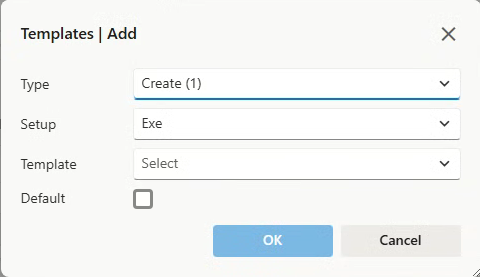
Über „Add“ wird eine neue Zuweisung angelegt.
| Eigenschaft | Erklärung |
| Type | Die Aktion, für die die Zuweisung gilt: „Create“ beim Anlegen einer Applikation aus einer Setup-Quelle, „Migrate“ bei der Übernahme aus MECM und „Transfer“ bei der Übernahme aus einem anderen Intune Tenant. |
| Setup | Die Setup-Quelle, für die die Zuweisung gilt: „Cmd“, „Exe“, „MSI“ oder „Ps1“. Das Feld ist nur für den Typ „Create“ relevant, da nur dort eine Applikation aus einer Setup-Quelle erzeugt wird. Bei „Migrate“ und „Transfer“ wird eine bereits vorhandene Applikation übernommen, es gibt daher keine Setup-Quelle. |
| Template | Die zuzuweisende Vorlage. Zur Auswahl stehen die unter „Templates“ angelegten Einträge. |
| Default | Kennzeichnet die Vorlage, die verwendet wird, wenn für die Aktion keine speziellere Zuweisung vorliegt. |
Die Zahl hinter den Einträgen im Feld „Type“ gibt an, wie viele Zuweisungen für diese Aktion bereits vorhanden sind.
Vorlagen für Erkennungsregeln
Im Bereich „Detection Rule Templates“ werden die Erkennungsregeln konfiguriert, mit denen Intune feststellt, ob eine Applikation installiert ist.
Es können beliebig viele Vorlagen definiert werden. Eine Vorlage besteht aus einem Namen und kann beliebig viele Erkennungsregeln enthalten. Links werden die Vorlagen verwaltet, rechts die Erkennungsregeln der jeweils ausgewählten Vorlage.
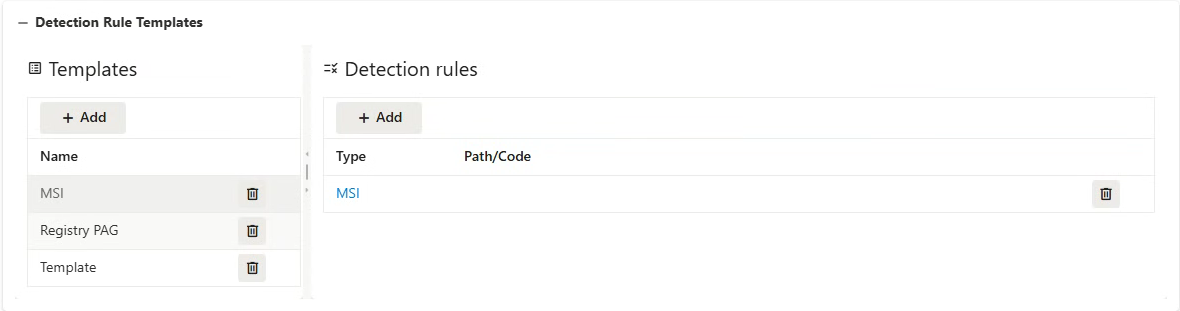
Bei der Erstellung von Erkennungsregeln können ebenfalls Platzhalter verwendet werden.
Alle konfigurierten Erkennungsregeln müssen erfüllt sein. Da Intune keine Oder-Verknüpfung anbietet, ist das auch im Unified Application Manager nicht möglich. Wird eine Oder-Verknüpfung benötigt, muss sie über ein eigenes Skript abgebildet werden. Weitere Informationen dazu finden sich in der Microsoft-Dokumentation zu Erkennungsregeln.
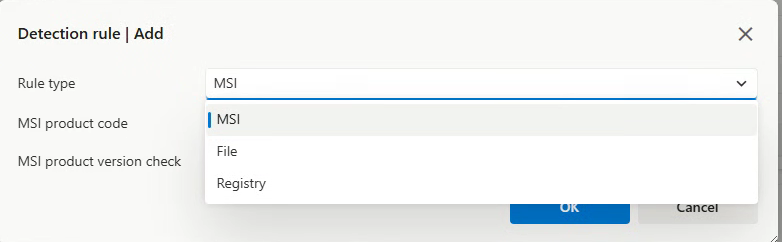
Über „Rule type“ wird die Art der Erkennungsregel gewählt. Unterstützt werden „MSI“, „File“ und „Registry“.
MSI-Regel
Bei einer MSI-Quelle wird standardmäßig der Produktcode aus der MSI-Datei ausgelesen und als Erkennungsregel verwendet. Über „MSI product version check“ kann zusätzlich die Version geprüft werden.
File-Regel
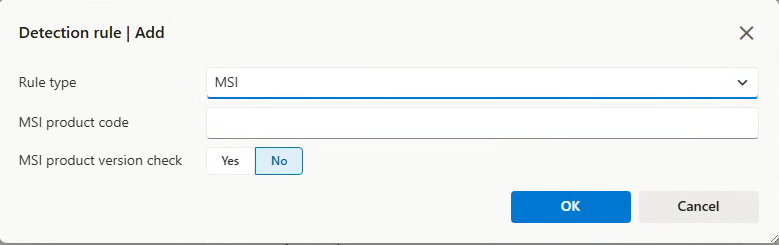
Mit der Erkennungsregel „File“ wird das Dateisystem geprüft. Über „Path“ wird das Verzeichnis angegeben, über „File or folder“ die gesuchte Datei oder der gesuchte Ordner. In beiden Feldern können Platzhalter verwendet werden, etwa um im Verzeichnis „C:\Program Files (x86)“ nach einem Ordner mit dem Herstellernamen und darin nach einem Ordner mit dem Produktnamen zu suchen.
Unter „Detection method“ stehen mehrere Erkennungsmethoden zur Auswahl: das Vorhandensein der Datei oder des Ordners, das Erstellungs- oder Änderungsdatum, ein Versionsvergleich oder die Größe in MB.
Über „Associated with a 32-bit app on 64-bit clients“ wird gesteuert, ob auf 64-Bit-Systemen im 32-Bit-Verzeichnis gesucht wird.
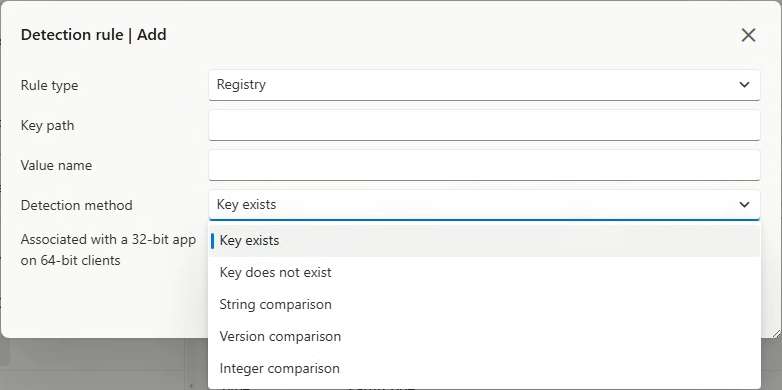
Registry-Regel
Mit der Erkennungsregel „Registry“ wird die Registry geprüft. Üblicherweise wird unter \SOFTWARE\Microsoft\Windows\CurrentVersion\Uninstall\ nach einem Eintrag mit dem passenden Produktcode gesucht und anschließend der Wert „DisplayName“ geprüft.
Über „Key path“ wird der Schlüssel angegeben, über „Value name“ der zu prüfende Wert. Unter „Detection method“ stehen mehrere Erkennungsmethoden zur Auswahl: das Vorhandensein oder Fehlen des Schlüssels sowie ein Vergleich als Zeichenkette, Version oder Ganzzahl.
Inhaltsquellen
Beim Erstellen von Applikationen aus Setup-Quellen werden die Quellen aus vorkonfigurierten Dateipfaden ausgewählt. Diese Dateipfade werden im Bereich „Content sources“ konfiguriert.

Dateipfade können als lokale Pfade oder als UNC-Pfade angegeben werden und müssen vom Server des Unified Application Managers aus erreichbar sein.
Der Zugriff auf die Dateipfade erfolgt im Kontext der Identität des Application Pools, siehe IIS-Konfiguration.