Import von Configuration Manager Applikationen
Mit der MECM Migration können vorhandene Applikationen aus einer MECM-Umgebung nach Intune übernommen werden.
Voraussetzung ist eine konfigurierte MECM Verbindung, siehe Konfiguration > Verbindungen. Die Vorgaben, mit denen die übernommenen Applikationen vorbelegt werden, stammen aus der Vorlage, die der Aktion "Migrate" zugewiesen ist, siehe Konfiguration > Applikation erstellen.
Zuerst wird oben in der Kopfzeile der Intune Tenant gewählt, in den die Applikationen übernommen werden sollen. Über "MECM Migration" wird anschließend der Assistent geöffnet.
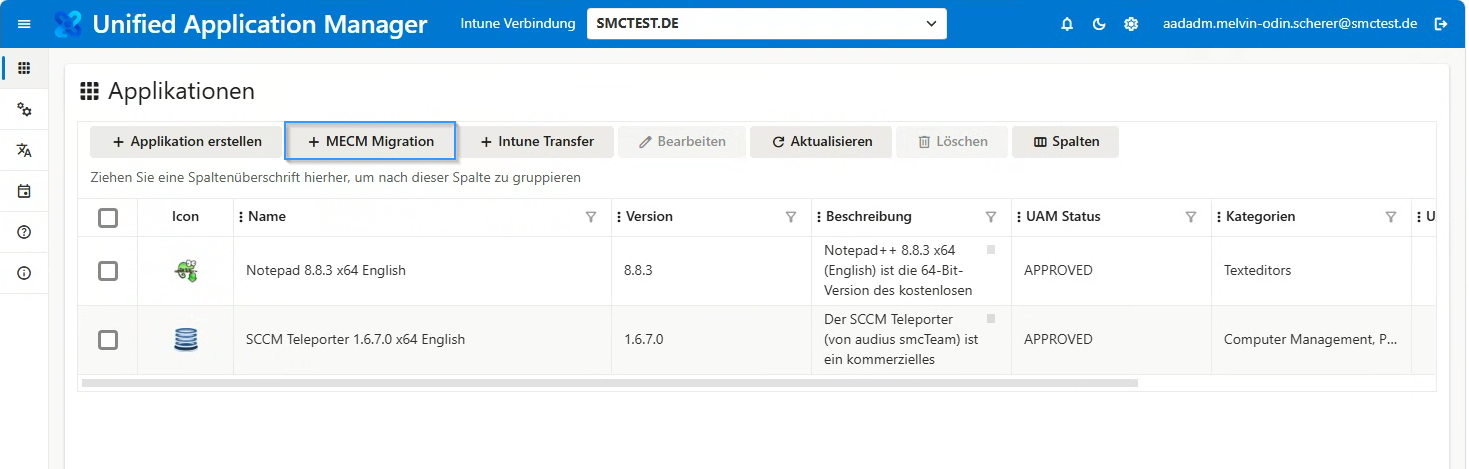
Der Assistent führt in sechs Schritten durch die Übernahme. Quelle und Ziel werden dabei durchgehend am oberen Rand angezeigt.
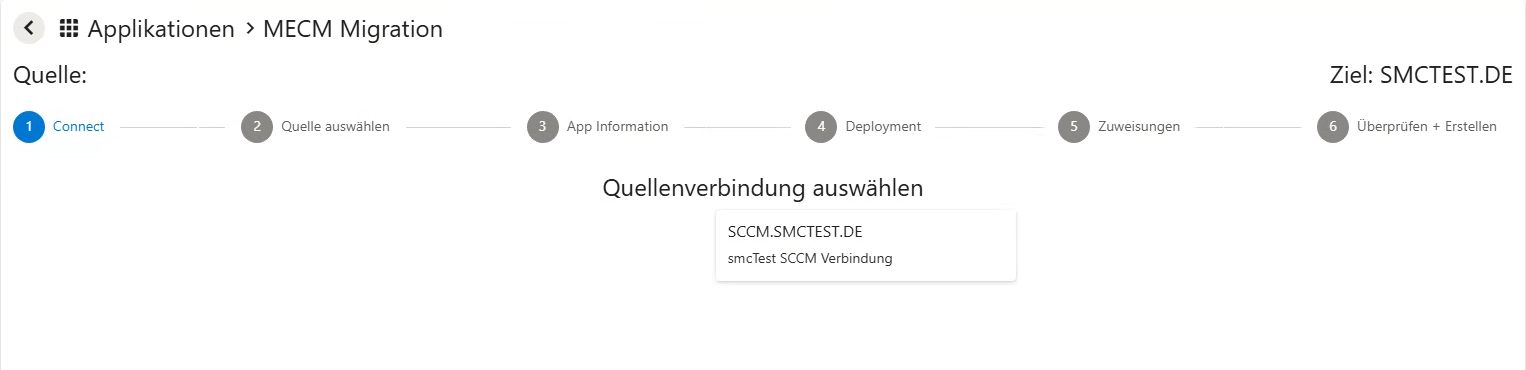
1. Connect
Auswahl der MECM-Verbindung, aus der die Applikationen übernommen werden sollen. Zur Auswahl stehen alle konfigurierten MECM Verbindungen mit Name und Beschreibung.
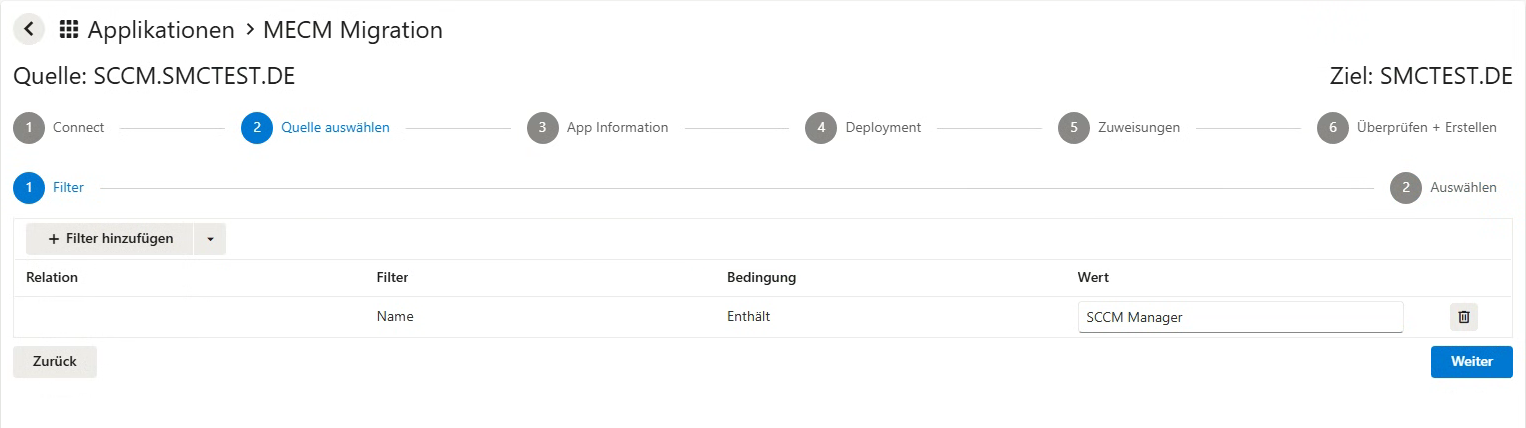
2. Quelle auswählen
Dieser Schritt ist zweigeteilt.
Zunächst werden Filter definiert. Ohne Filter werden alle verfügbaren Applikationen geladen, was bei großen Umgebungen zu langen Wartezeiten führen kann. Ein Filter besteht aus einem Feld, einer Bedingung und einem Wert, zum Beispiel Name enthält "SCCM Manager". Über die Relation können mehrere Filter verknüpft werden.
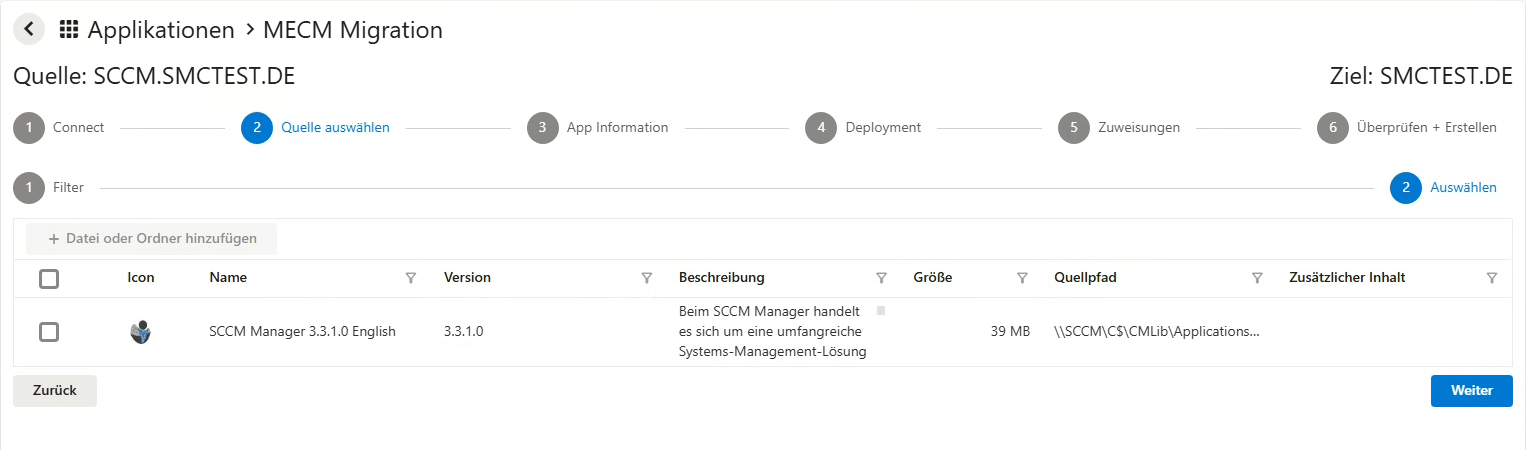
Anschließend werden die passenden Applikationen angezeigt und können ausgewählt werden. Neben Name, Version und Beschreibung werden auch die Größe und der Quellpfad angezeigt. Über "Datei oder Ordner hinzufügen" können der Applikation zusätzliche Inhalte mitgegeben werden.
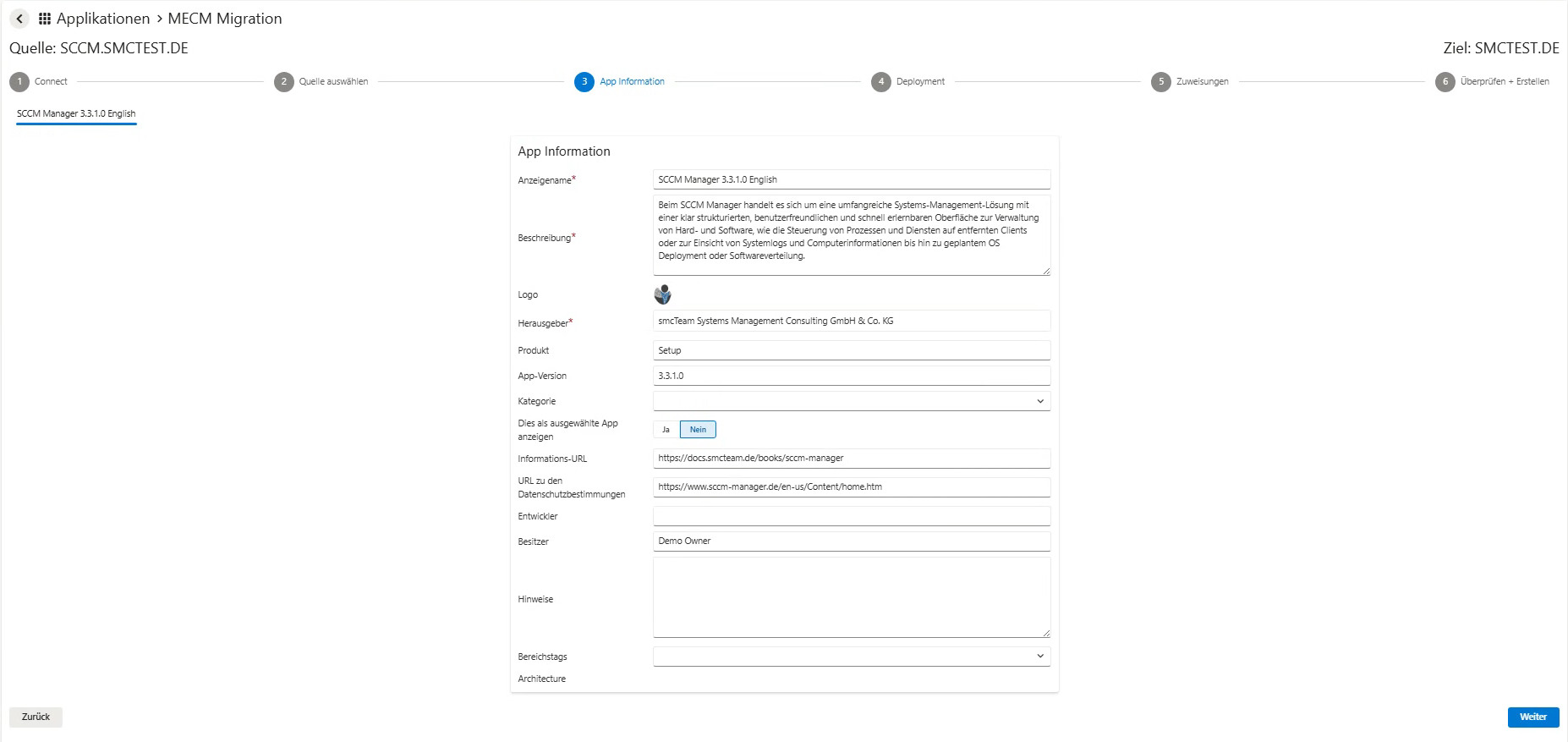
3. App Information
Die aus MECM ausgelesenen Werte werden angezeigt und können angepasst werden. Sind mehrere Applikationen ausgewählt, wird je Applikation ein eigener Reiter angezeigt.
Pflichtfelder sind mit einem Stern markiert. Felder, die in der zugewiesenen Vorlage schreibgeschützt gesetzt sind, können hier nicht geändert werden.
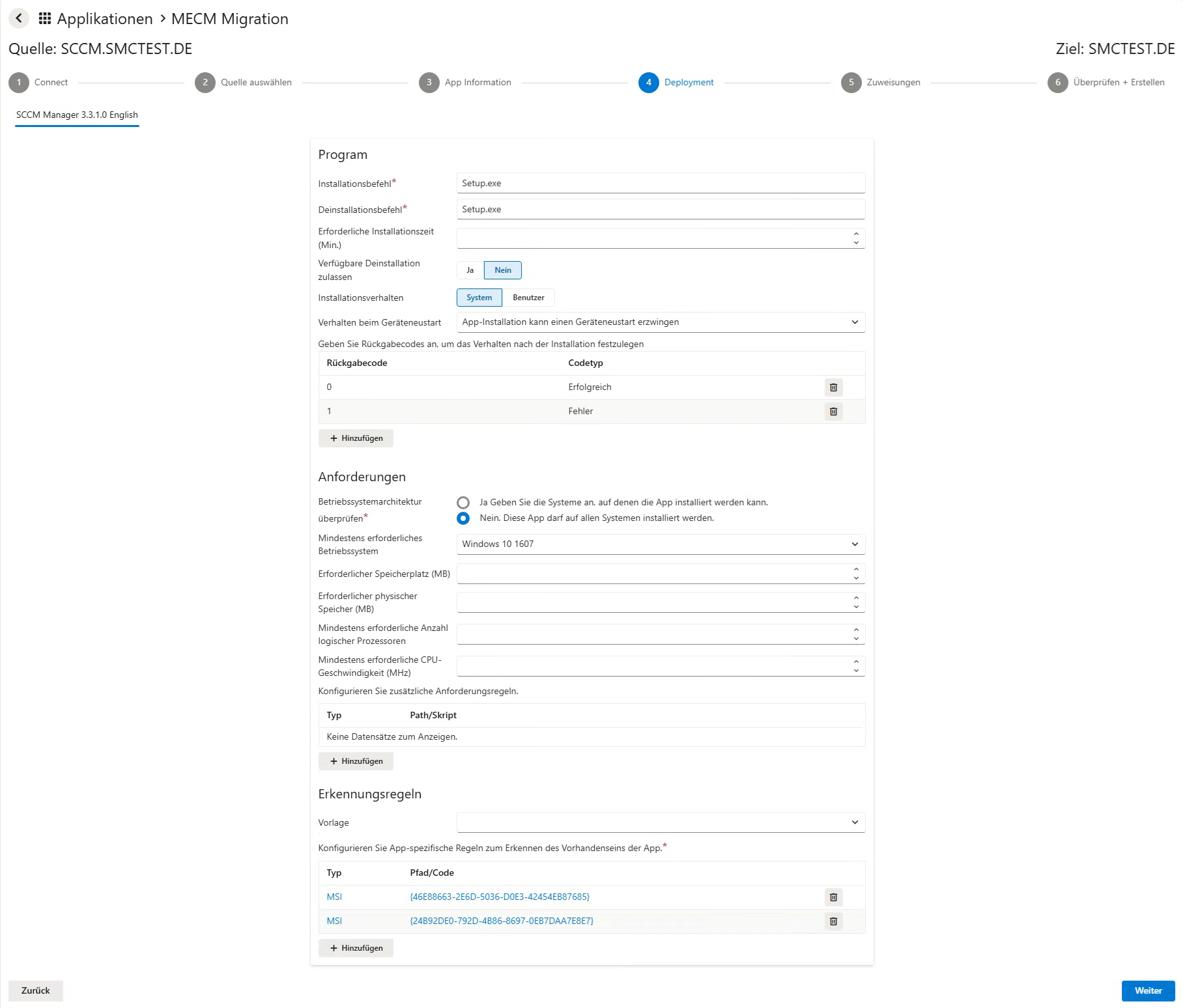
4. Deployment
Vorgaben für die Bereitstellung: Installations- und Deinstallationsbefehl, Installationsverhalten, Neustartverhalten und Rückgabewerte unter "Program", die Systemanforderungen unter "Anforderungen" sowie die Erkennungsregeln.
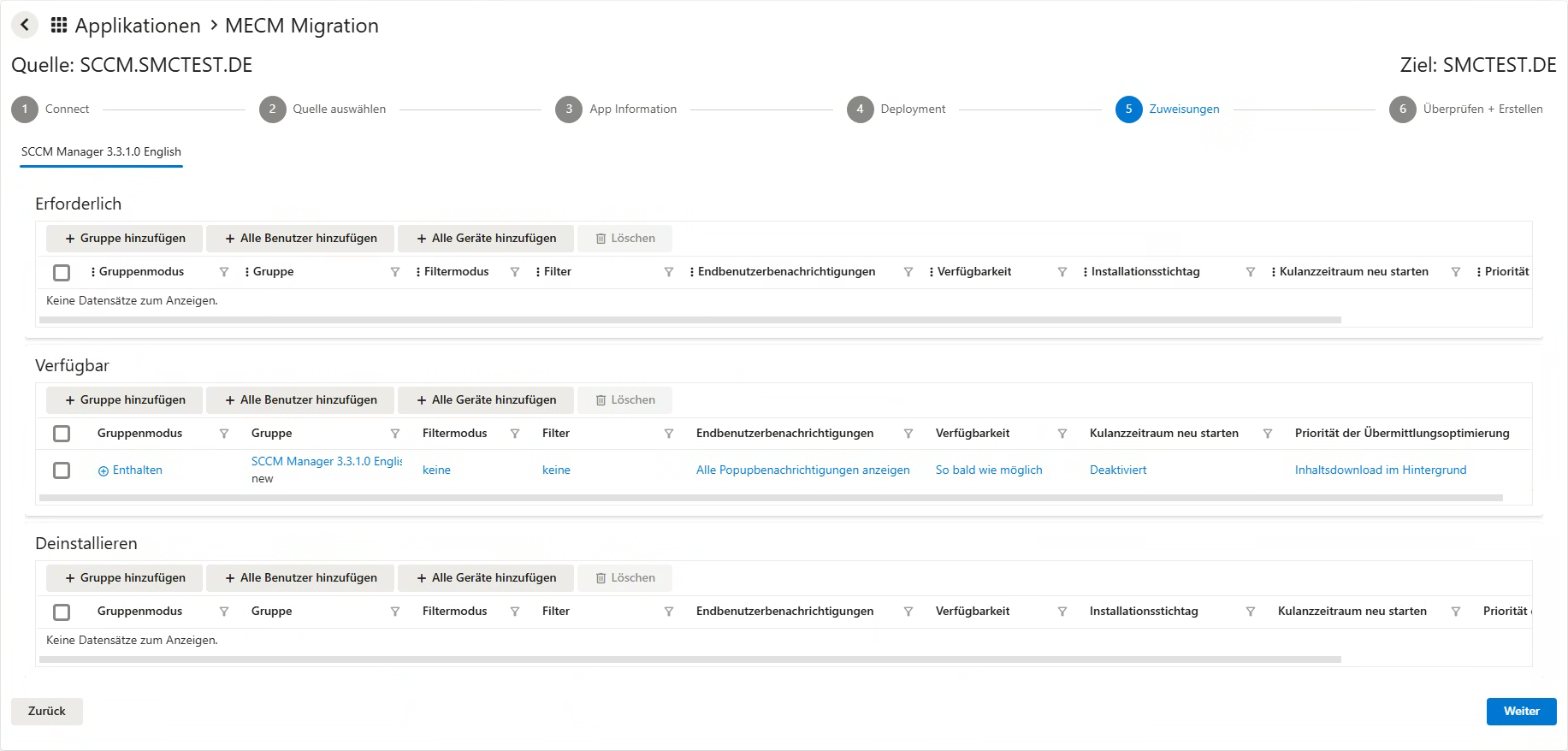
5. Zuweisungen
Festlegung, welchen Gruppen die Applikation zugewiesen wird, aufgeteilt nach "Erforderlich", "Verfügbar" und "Deinstallieren". Gruppen werden über "Gruppe hinzufügen" ausgewählt; über "Alle Benutzer hinzufügen" und "Alle Geräte hinzufügen" können die entsprechenden Sammelzuweisungen gesetzt werden.
Zuweisungen, die unter Konfiguration > Allgemein > Zuweisungsgruppen hinterlegt sind, sind hier bereits vorbelegt.
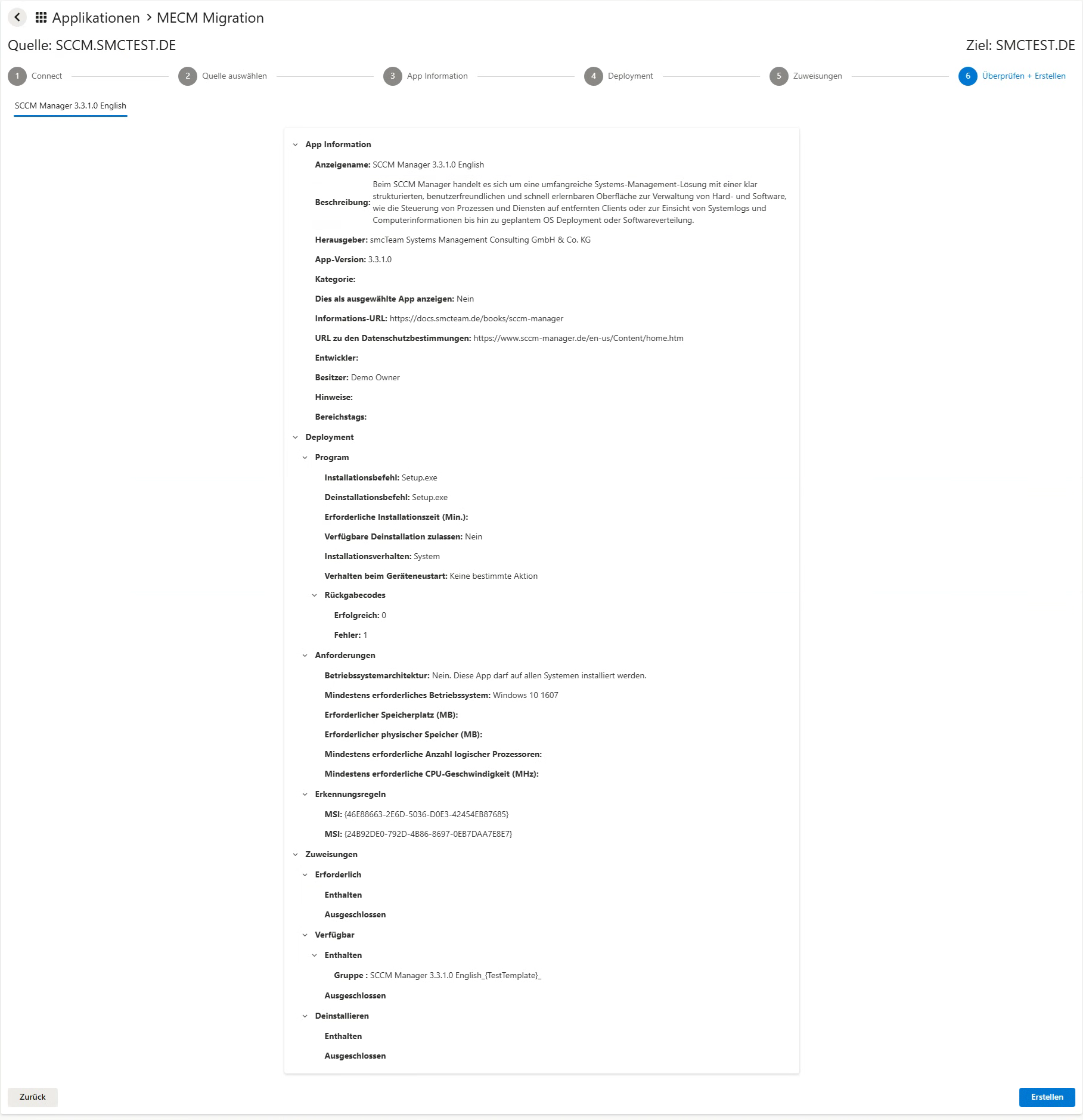
6. Überprüfen + Erstellen
Abschließend werden alle Werte je Applikation zusammengefasst dargestellt – App Information, Deployment mit Program, Anforderungen und Erkennungsregeln sowie die Zuweisungen. Über "Erstellen" wird die Übernahme angestoßen.
Der Fortschritt kann über die Benachrichtigungen in der Kopfzeile verfolgt werden, siehe Hauptmenü. Bei einem Fehler findet sich die Meldung im Scheduler unter "Jobs" > "Failed".
Nachdem die Applikationen erstellt worden sind, muss die Übersicht über "Refresh" neu geladen werden.