Fehlerbehebung
Auf dieser Seite sind bekannte Fehlermeldungen mit Ursache und Lösung beschrieben:
- HTTP Error 500.30 - ASP.NET Core app failed to start
- AADSTS50011 bei der Anmeldung
- Lizenz ungültig oder Upload der Lizenzdatei schlägt fehl
- Fehler nicht aufgeführt
HTTP Error 500.30 - ASP.NET Core app failed to start
Fehlerbild: Beim Aufruf des Unified Application Managers zeigt der Browser die Meldung „HTTP Error 500.30 - ASP.NET Core app failed to start“ an.
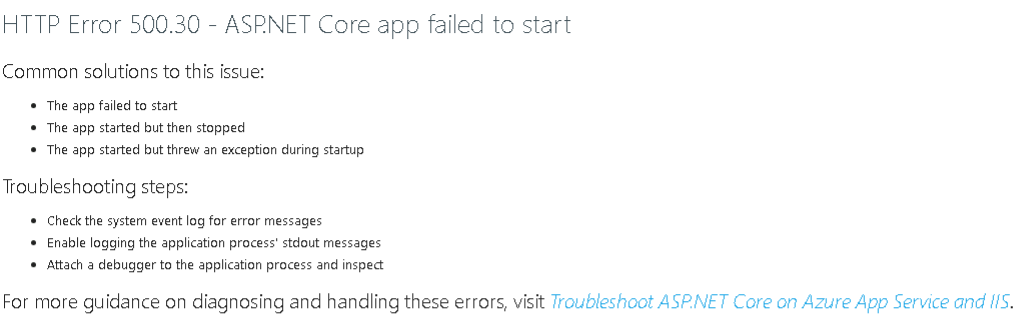
Ursache: Der Unified Application Manager konnte nicht gestartet werden. Häufige Ursachen sind fehlende Berechtigungen für die SQL-Datenbank oder eine appsettings.json, die kein gültiges JSON enthält, z. B. durch ein fehlendes Komma oder einen einfachen statt doppelten Backslash in einem Pfad.
Lösung: Die genaue Ursache steht in der Windows-Ereignisanzeige unter „Windows Logs“ › „Application“ und in der Log-Datei des Unified Application Managers. Wo die Log-Datei liegt, ist in der appsettings.json festgelegt, standardmäßig im Installationsverzeichnis. Fehlen Berechtigungen für die Datenbank, werden sie der Identität des Application Pools bzw. dem dort hinterlegten Service-Account in SQL Server erteilt. Eine fehlerhafte appsettings.json wird korrigiert, anschließend wird der Application Pool neu gestartet.
AADSTS50011 bei der Anmeldung
Fehlerbild: Bei der Anmeldung zeigt Microsoft Entra ID den Fehler AADSTS50011 an: „The redirect URI … specified in the request does not match the redirect URIs configured for the application“.
Ursache: Die Adresse, unter der der Unified Application Manager aufgerufen wurde, ist nicht als Redirect URI in der App-Registrierung für die Anmeldung eingetragen. Der Unified Application Manager bildet die Rücksprungadresse aus dem Namen, der im Browser verwendet wird. Typische Auslöser sind der Rechnername statt des vollqualifizierten Servernamens (FQDN), „http://“ statt „https://“, ein abweichender Anwendungsname im IIS oder ein Tippfehler in der Redirect URI.
Lösung: Die in der Fehlermeldung angezeigte Adresse wird mit den Einträgen in der App-Registrierung verglichen und dort korrigiert oder zusätzlich eingetragen (siehe App-Registrierung für die Anmeldung). Alternativ wird der Unified Application Manager immer über die eingetragene Adresse aufgerufen.
Lizenz ungültig oder Upload der Lizenzdatei schlägt fehl
Fehlerbild: Im Fenster „About“ wird „invalid license“ oder „License not found“ angezeigt, oder beim Hochladen der Lizenzdatei erscheint „File failed to upload“.
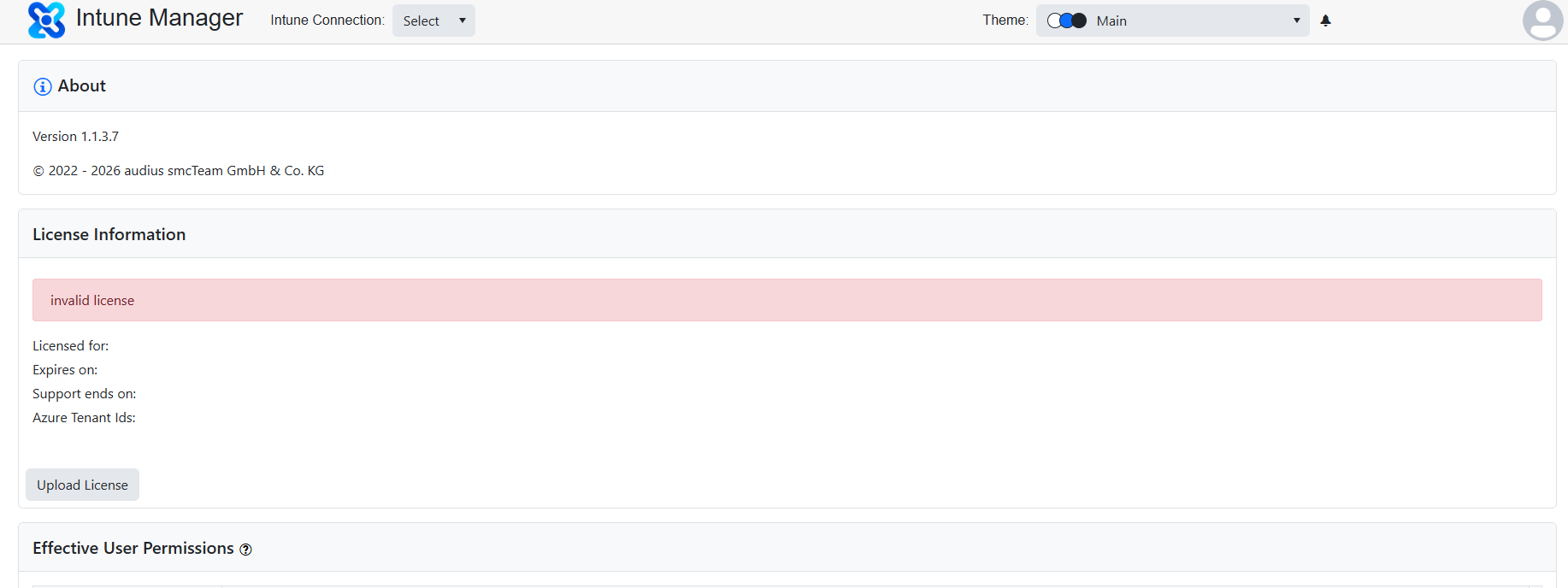
Ursache: Im Application Pool des Unified Application Managers ist ein Service-Account hinterlegt, der auf dem Server nicht die nötigen Berechtigungen hat. Die Lizenz kann dadurch nicht zwischengespeichert oder nicht im Installationsverzeichnis validiert werden.
Lösung: Im IIS-Manager werden beim Application Pool des Unified Application Managers die „Advanced Settings“ geöffnet und im Bereich „Process Model“ die Einstellung „Load User Profile“ auf „True“ gesetzt. Zusätzlich erhält der Service-Account die NTFS-Berechtigung „Modify“ auf das Installationsverzeichnis (standardmäßig C:\Program Files (x86)\smcTeam\UnifiedApplicationManager). Anschließend wird der Application Pool neu gestartet. Die Einrichtung eines Service-Accounts ist unter IIS-Konfiguration beschrieben.
Fehler nicht aufgeführt
Ist ein Fehler hier nicht aufgeführt oder behebt die beschriebene Lösung das Problem nicht, kann eine Supportanfrage gestellt werden. Kontaktwege und die benötigten Angaben stehen unter Support & Contact.