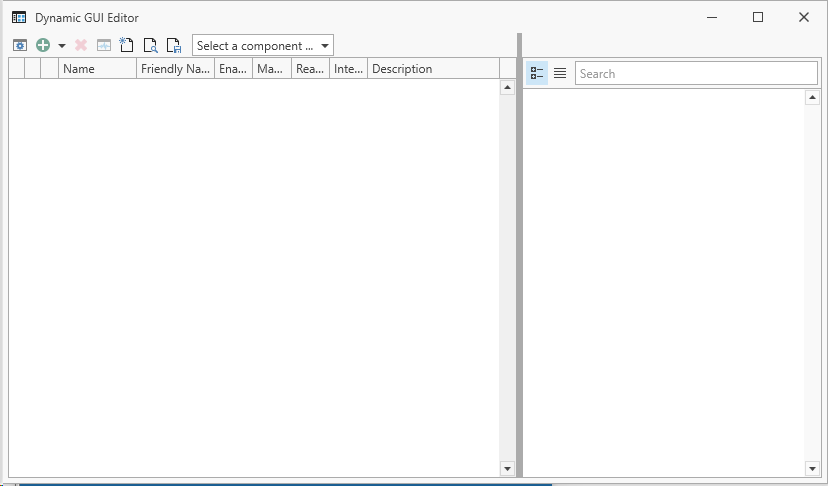
Update der SCCM Manager Tools
Der SCCM Manager verwendet zusätzliche Softwarekomponenten („Tools“), um bestimmte Plugins oder Funktionen konfigurieren zu können.
Diese Tools werden gemeinsam mit dem SCCM Manager Server Setup installiert und im folgenden Installationsverzeichnis abgelegt:
Diese Tools werden gemeinsam mit dem SCCM Manager Server Setup installiert und im folgenden Installationsverzeichnis abgelegt:
C:\Program Files (x86)\smcTeam\SCCM Manager\ToolsAufgrund von Bugfixes oder der Bereitstellung neuer Funktionen können aktualisierte Versionen einzelner Tools unabhängig von einem neuen SCCM Manager Server Setup veröffentlicht werden.
Diese Anleitung beschreibt, wie neue Tool‑Versionen in einer bestehenden SCCM‑Manager‑Umgebung aktualisiert werden.
Diese Anleitung beschreibt, wie neue Tool‑Versionen in einer bestehenden SCCM‑Manager‑Umgebung aktualisiert werden.
1. Neue Version herunterladen
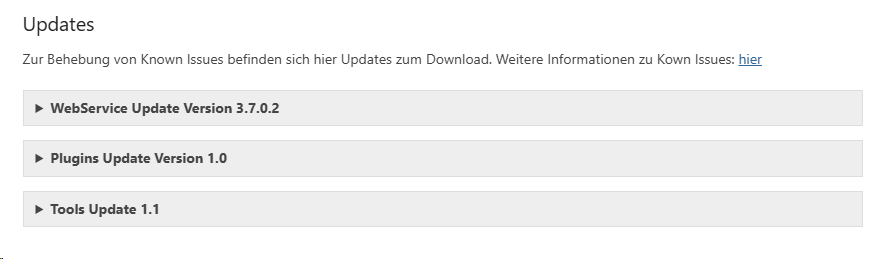
Wenn neue Versionen von Tools, Plugins oder SCCM‑Manager‑Setups verfügbar sind, werden diese als ZIP‑Dateien auf der offiziellen Download‑Seite von smcTeam bereitgestellt: smcTeam Downloads
2. Vorhandene Dateien entfernen
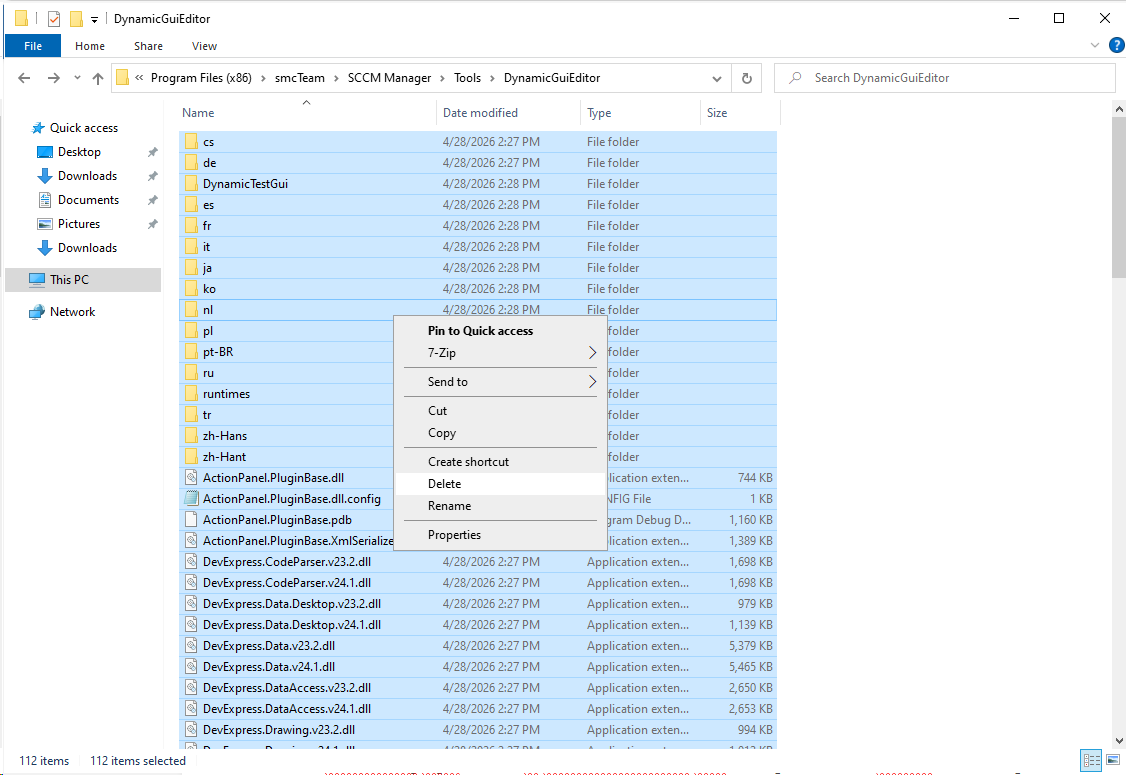
Die vorhandenen Dateien des jeweiligen Tools sollten vor dem Update entfernt oder in ein separates Backup‑Verzeichnis verschoben werden.
Standardmäßig befinden sich alle Tools im folgenden Verzeichnis:
Standardmäßig befinden sich alle Tools im folgenden Verzeichnis:
C:\Program Files (x86)\smcTeam\SCCM Manager\Tools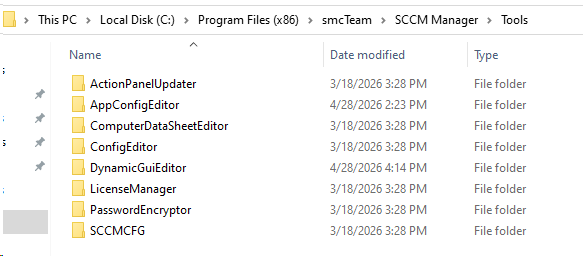
In diesem Beispiel werden die vorhandenen Dateien des Ordners DynamicGUIEditor entfernt.
3. Neue Version entpacken und kopieren
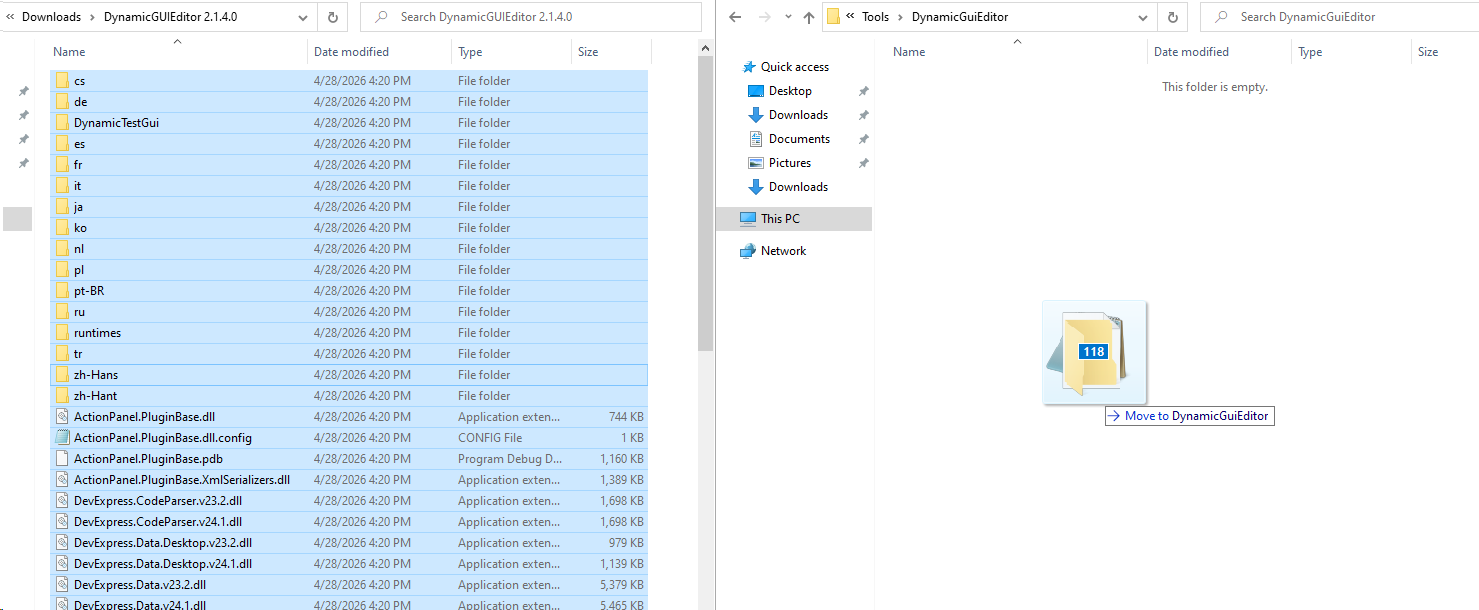
Die heruntergeladene ZIP‑Datei wird entpackt. Die enthaltenen Dateien werden anschließend in das entsprechende Tool‑Verzeichnis kopiert.
Im Beispiel werden die entpackten Dateien des DynamicGUIEditor in den zuvor geleerten Ordner DynamicGUIEditor verschoben.
Im Beispiel werden die entpackten Dateien des DynamicGUIEditor in den zuvor geleerten Ordner DynamicGUIEditor verschoben.
4. Verknüpfung Testen
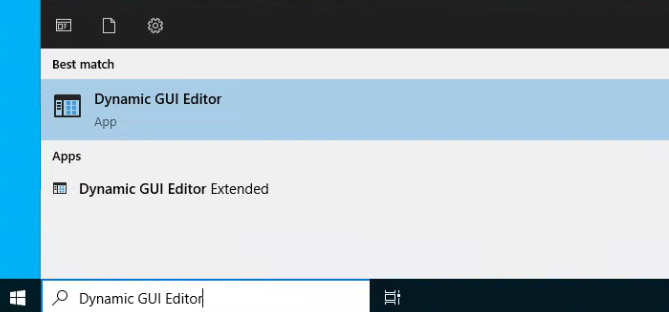
Wenn die neuen Dateien in derselben Ordnerstruktur wie die vorherige Version abgelegt wurden, funktionieren die bestehenden Startmenü‑Verknüpfungen weiterhin. Das aktualisierte Tool sollte sich nun ohne Probleme starten lassen.
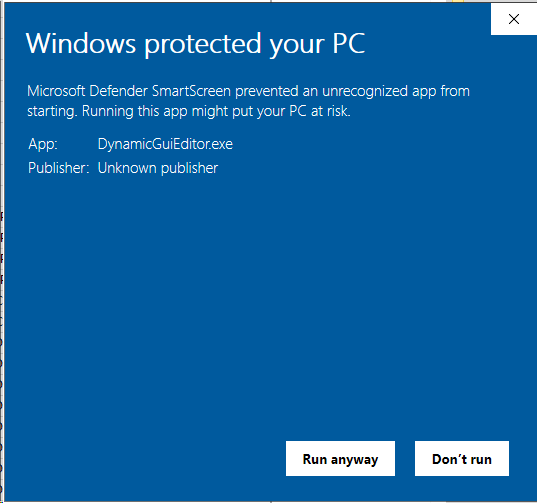
Beim ersten Start kann es gegebenenfalls zu einer Sicherheitswarnung von Windows Defender kommen. In diesem Fall kann über „Weitere Informationen“ und anschließend „Trotzdem ausführen“ fortgefahren werden.
Danach startet das Tool wie gewohnt.