SQL-Verbindungen einrichten
Die SQL-Verbindung wird je Konfiguration hinterlegt. Bei einem Upload dient sie zum Lesen der Quelle, bei einem Download zum Schreiben in das Ziel. Die globale Service-Verbindung bleibt zusätzlich erforderlich.
Verbindungsfelder
| Feld | Verwendung | Vorbelegung |
|---|---|---|
| Server Name | Erreichbarer SQL-Server der Quelle beziehungsweise des Ziels. | localhost |
| Port | TCP-Port des SQL-Servers. | 1433 |
| Database Name | Nur bei Download als Verbindungsfeld sichtbar: Name der vorhandenen Zieldatenbank. Beim Upload wird die Quell-Datenbank im Objekt-Explorer gewählt. | Leer |
| Timeout in Seconds | Timeoutwert, der an die SQL-Verbindung übergeben wird. Er ist kein einheitliches Zeitlimit für den gesamten Transfer. | 30 |
| Windows Authentication | Auswahl der Windows-Anmeldung; sperrt in der Oberfläche die Eingabe von Benutzername und Passwort. | Aktiv |
| User Name / Password | Zugangsdaten für die SQL-Anmeldung. | Leer |
Authentifizierung
Bei Windows-Authentifizierung ist das Konto relevant, unter dem die Anwendung läuft. In einer geplanten Aufgabe ist dies das dort eingetragene Ausführungskonto und nicht automatisch der Benutzer, der die Konfiguration erstellt hat.
Beim Wechsel von SQL- auf Windows-Authentifizierung zuerst User Name und Password leeren und anschließend Windows Authentication aktivieren. Im aktuellen Code deaktiviert der Schalter nur die Eingabefelder; gespeicherte Zugangsdaten werden nicht gelöscht und weiterhin an die SQL-Verbindungsbibliothek übergeben. Die Verbindung nach dem Wechsel erneut prüfen.
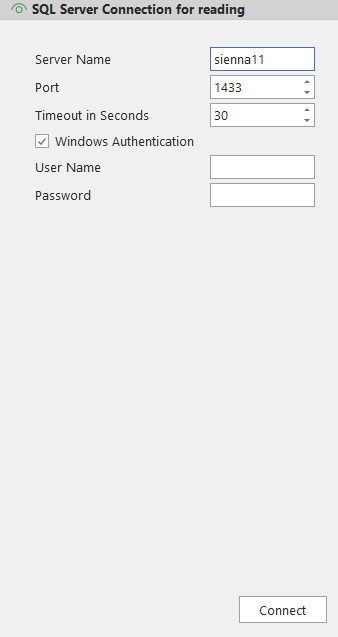
Connect ausführen
- Die SQL-Verbindungsdaten eintragen. Bei Download muss Database Name ausgefüllt sein.
- Auf Connect klicken.
- Der Connector prüft die Service-Verbindung, lädt die service-seitige Liste geschützter Objektnamen und prüft die direkte SQL-Verbindung.
- Im Objekt-Explorer den gewünschten Quellserver und die Quell-Datenbank wählen.
Bei einem Upload werden die Explorer-Daten direkt über die SQL-Verbindung gelesen. Bei einem Download stammen sie vom Data Service, obwohl die Verbindung im linken Bereich auf die SQL-Zieldatenbank zeigt.
Nach Änderungen an den SQL-Verbindungsangaben erneut auf Connect klicken, damit die Objektansicht mit den aktuellen Angaben aufgebaut wird. Wird die Verbindung nicht hergestellt, werden die betroffenen Explorer-Auswahllisten zurückgesetzt.
Erforderliche Zugriffe
- Upload-Quelle: Lesen der ausgewählten Tabellen oder Views sowie der benötigten SQL-Metadaten.
- Download-Quelle: Der Data Service benötigt Leserechte auf die dort ausgewählten Objekte und Metadaten.
- Download-Ziel: Tabellen im gewählten Schema löschen und anlegen sowie Daten einfügen. Reine Schreibrechte auf Zeilen einer bestehenden Tabelle reichen nicht aus.
Die Serverauswahl im Explorer stammt aus sys.servers und kann auch verknüpfte Server enthalten. Deren Sichtbarkeit allein bestätigt noch nicht die erforderlichen Zugriffsrechte für den Transfer.
Besonderheiten des Verbindungstests
Mit der ausgelieferten Einstellung wird vor dem SQL-Verbindungstest ein Ping auf den SQL-Host ausgeführt. Ein blockierter ICMP-Zugriff kann daher bereits Connect scheitern lassen, obwohl der SQL-Port erreichbar ist. Einzelheiten zur Diagnose stehen unter Betrieb und Fehlerdiagnose.
Die Download-Schreiboperationen verwenden intern einen eigenen Timeout von 300 Sekunden für SQL-Befehle und Bulk Copy. Eine Änderung von Timeout in Seconds setzt dieses Zeitlimit nicht um.