Konfiguration verwalten
Jede Konfiguration erscheint als eigene Registerkarte. Sie enthält SQL-Verbindungsdaten, eine Übertragungsrichtung und die ausgewählten Datenobjekte mit ihren Zielnamen und Spalten.
Neue Konfiguration
- Eine gültige Service-Verbindung herstellen.
- Auf New klicken oder Strg + N drücken.
- Unter Name einen aussagekräftigen, noch nicht verwendeten Namen vergeben, zum Beispiel
Inventar – Upload. - Unter Direction entweder Upload oder Download wählen.
- Mit OK bestätigen und die neue Registerkarte einrichten.
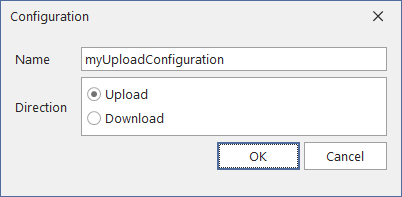
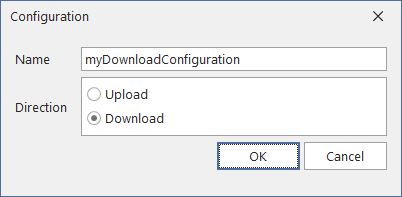
Ein leerer Name wird abgewiesen. Bei neuen Namen wird die Eindeutigkeit ohne Unterscheidung von Groß- und Kleinschreibung geprüft.
Speichern
| Befehl | Wirkung |
|---|---|
| Save | Speichert die aktuelle Konfiguration. |
| Save all | Speichert alle geänderten Konfigurationen. |
| Execute / Execute All | Speichert die jeweils auszuführende Konfiguration auch unmittelbar vor der Ausführung. |
Die Beschriftung einer Registerkarte wird bei ungespeicherten Änderungen farblich hervorgehoben. Save ist nur bei Änderungen und gültigen Zielangaben aktiv. Save all setzt gültige Zielangaben in allen Registerkarten und mindestens eine geänderte Konfiguration voraus.
Diese Gültigkeitsprüfung kontrolliert, ob für alle ausgewählten Objekte Zielschema und Zieltabelle ausgefüllt sind. Sie ersetzt keinen Verbindungstest und prüft weder die Existenz des Zielschemas noch die Eignung eines Zielnamens oder eine nicht leere Spaltenauswahl.
Umbenennen
- Mit der rechten Maustaste auf die Registerkarte klicken.
- Rename configuration wählen.
- Den Namen ändern und mit OK bestätigen.
- Die Änderung speichern.
Die Richtung dabei beibehalten. Hinweise zu einem Richtungswechsel stehen unter Übertragungsrichtungen.
Löschen
Delete, Umschalt + Entf und das Schließen-Symbol einer Registerkarte rufen dieselbe Löschfunktion auf. Nach Bestätigung wird die Konfiguration einschließlich ihrer Objekt- und Spaltenauswahl aus der Konfigurationsdatenbank entfernt.
Das Schließen-Symbol blendet die Registerkarte nicht lediglich aus. Die zugehörige Konfiguration wird gelöscht. Bereits übertragene Tabellen und deren Daten werden dadurch nicht entfernt.
Anwendung beenden
Bei ungespeicherten Änderungen fragt die Anwendung mit Discard changes? nach. Eine Bestätigung verwirft diese Änderungen. Zum vorherigen Speichern der Änderungen die Rückfrage ablehnen.
Weitere Befehle
- Location: Öffnet das konfigurierte Datenverzeichnis im Windows-Explorer.
- Style: Ändert das Erscheinungsbild der Oberfläche.
- About: Zeigt die Produktinformationen.
- Help: Öffnet die Online-Dokumentation.