Setup
Die Installation des Unified Application Managers ist nur auf Windows Servern zulässig. Die Server-Voraussetzungen sind zu beachten. Die Lizenzdatei kann vor dem Start in den Setup-Ordner gelegt werden. Alternativ wird sie nach der Installation im Fenster „About“ eingespielt.
Die Installation ist weitgehend selbsterklärend. Nach dem Starten der „Setup.exe“ ergibt sich folgender Ablauf:
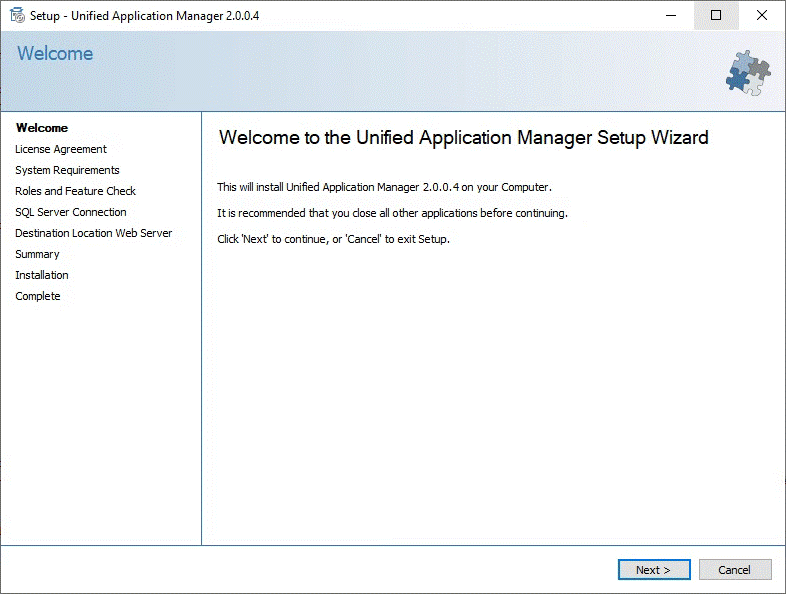
Der Setup-Assistent öffnet sich und zeigt die Version an, die installiert wird.
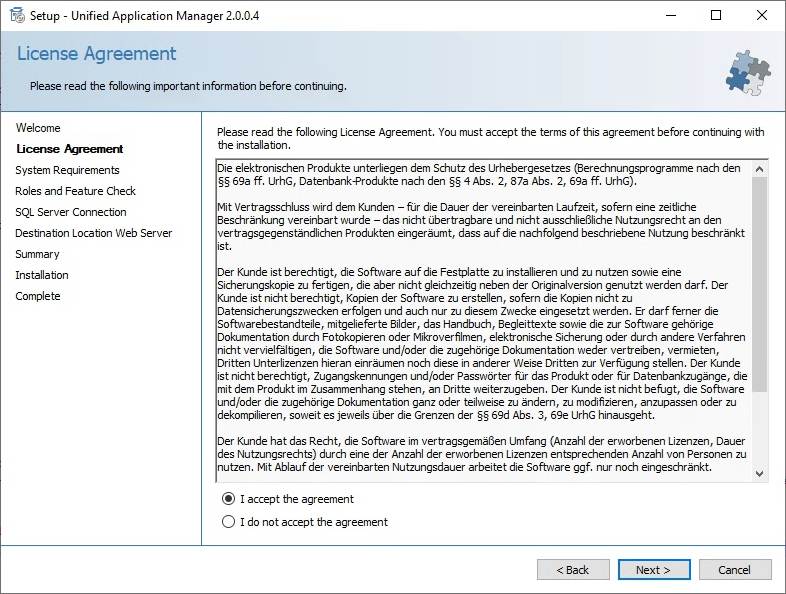
Danach wird der Lizenzvereinbarung („License Agreement“) zugestimmt.
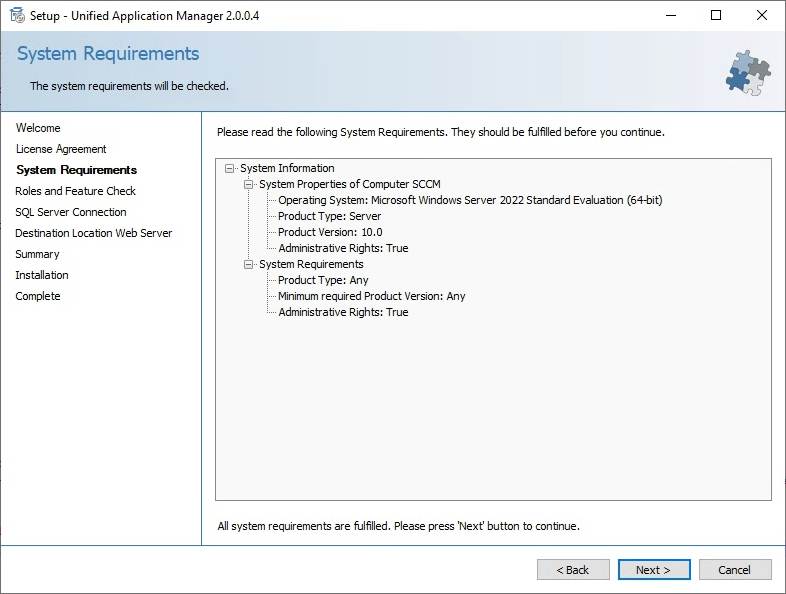
Anschließend werden die Systemvoraussetzungen geprüft („System Requirements“). Sind sie nicht erfüllt, wird eine Warnung angezeigt, und die Installation kann erst fortgesetzt werden, wenn die Voraussetzungen erfüllt sind.
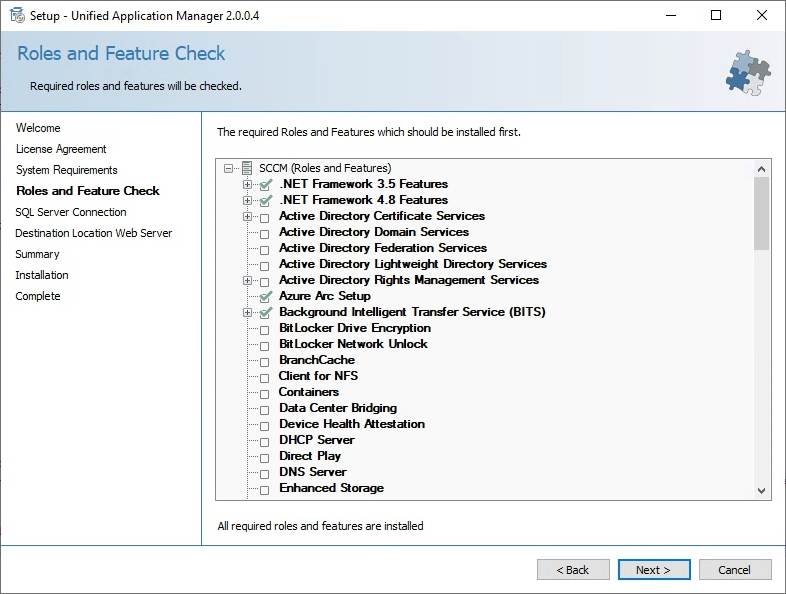
Dann wird geprüft, ob die benötigten Rollen und Features installiert sind („Roles and Feature Check“). Auch hier verhindert eine Warnung das Fortsetzen der Installation.
Danach wird die Verbindung zum SQL Server angegeben („SQL Server Connection“). Die Datenbank kann auch auf einem anderen Server liegen. Standardmäßig wird die Verbindung mit dem Windows-Konto hergestellt, unter dem das Setup ausgeführt wird („Windows Authentication“). Alternativ werden Benutzername und Kennwort eines SQL-Kontos angegeben. Das verwendete Konto benötigt auf dem SQL Server die Berechtigung, die Datenbank anzulegen bzw. zu ändern. Über „Connect“ wird die Verbindung geprüft. Unter „Database“ wird eine vorhandene Datenbank ausgewählt oder der Name einer neuen Datenbank angegeben, standardmäßig „UnifiedApplicationManager“.
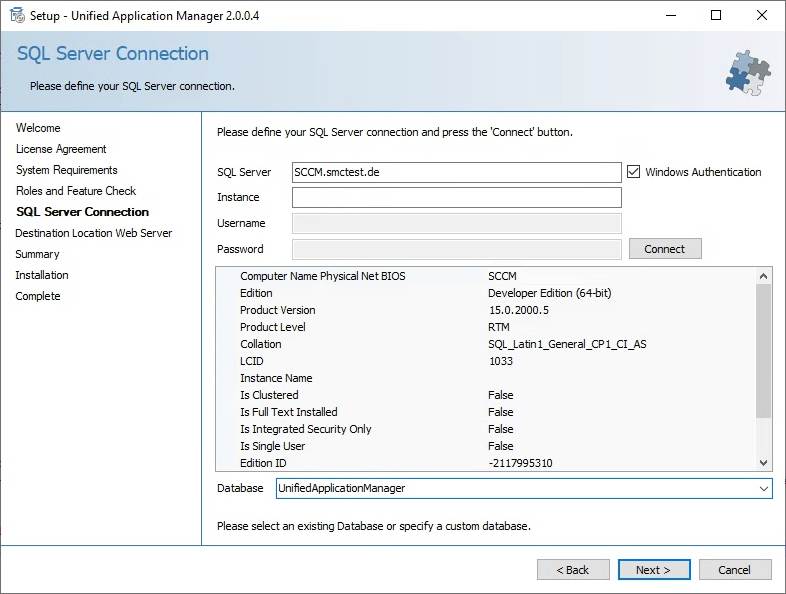
Ist bereits eine Datenbank mit diesem Namen vorhanden, wird nachgefragt, ob sie verwendet werden soll. Je nachdem, mit welcher Version die Datenbank erstellt wurde, nimmt das Setup Änderungen an der Datenbank vor und legt z. B. neue Tabellen an. Vor der Installation in eine bestehende Datenbank wird deshalb eine Sicherung der Datenbank empfohlen.
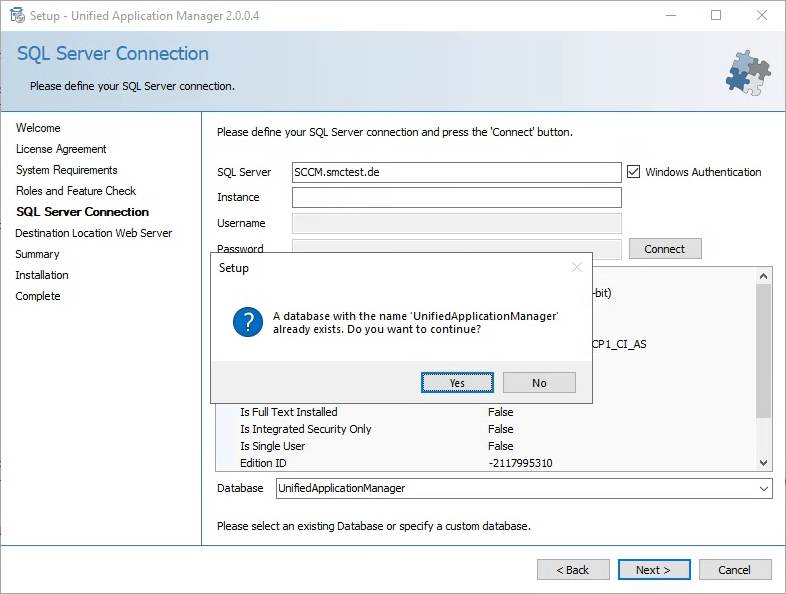
Danach werden Installationsverzeichnis und IIS-Einstellungen festgelegt („Destination Location Web Server“). Standardmäßig wird nach C:\Program Files (x86)\smcTeam\UnifiedApplicationManager installiert, und Application Pool und Anwendung heißen „UnifiedApplicationManager“. Die Werte können frei gewählt werden. Der Name der Anwendung ist Teil der Adresse, unter der der Unified Application Manager aufgerufen wird, und muss zur Redirect URI passen. Die Option „Kestrel Web Server“ ist für den Unified Application Manager nicht zulässig und deaktiviert.
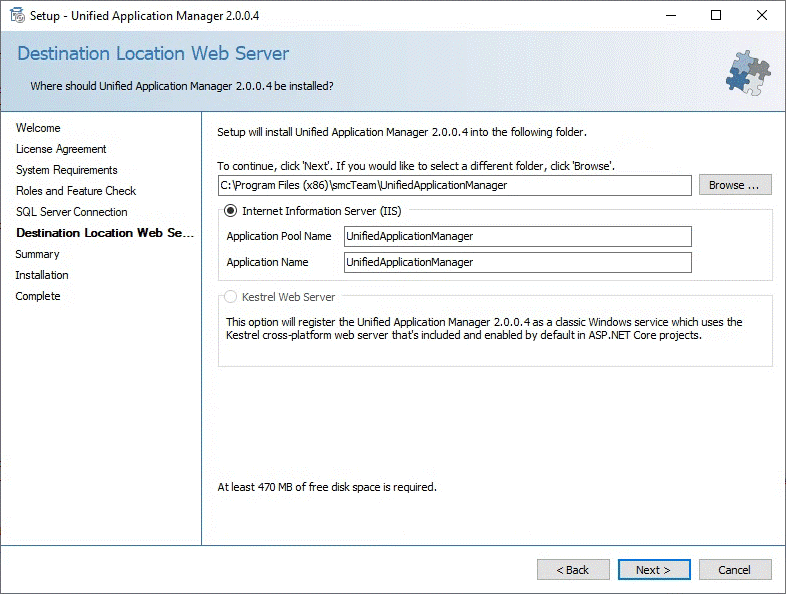
Danach wird eine Zusammenfassung angezeigt („Summary“). Die Anwendung wird in der „Default Web Site“ des IIS angelegt.
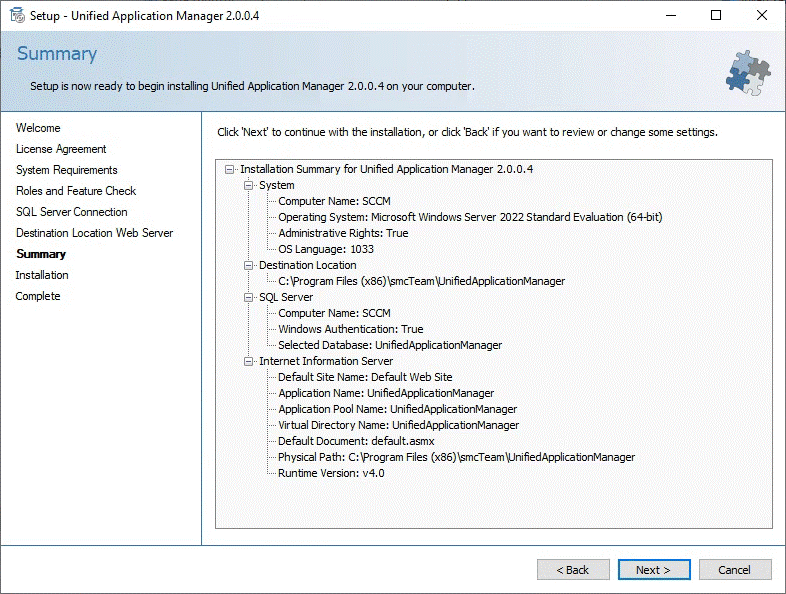
Mit „Next“ wird die Installation ausgeführt.
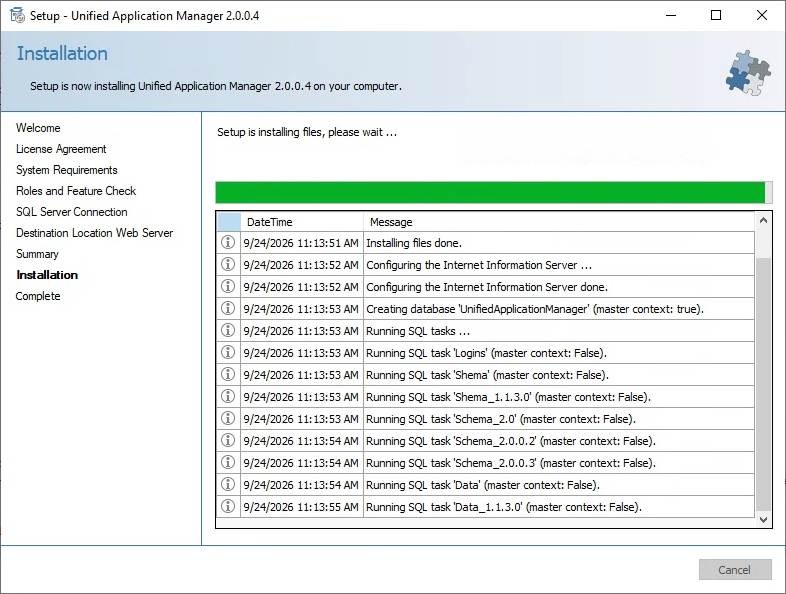
Während der Installation werden „Tenant ID“ und „Client ID“ abgefragt und in der appsettings.json hinterlegt.
„Tenant ID“ und „Client ID“ stammen aus der App-Registrierung für die Anmeldung, nicht aus der App-Registrierung eines Intune Tenants.
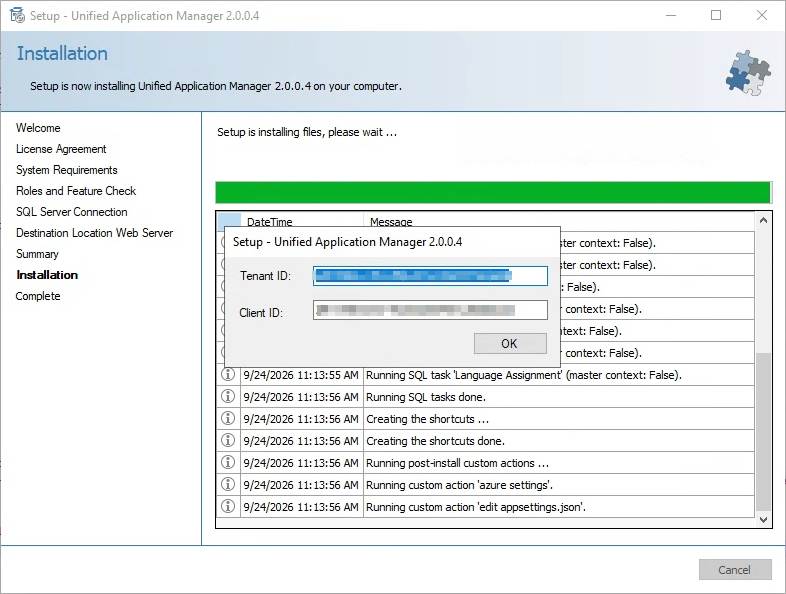
Anschließend weist das Setup darauf hin, dass die appsettings.json vor dem ersten Start konfiguriert werden muss. Mit „OK“ wird sie im mitgelieferten JSON-Editor geöffnet. Nach dem Bearbeiten wird der im Setup angegebene Application Pool neu gestartet. Weitere Informationen stehen unter appsettings.json.
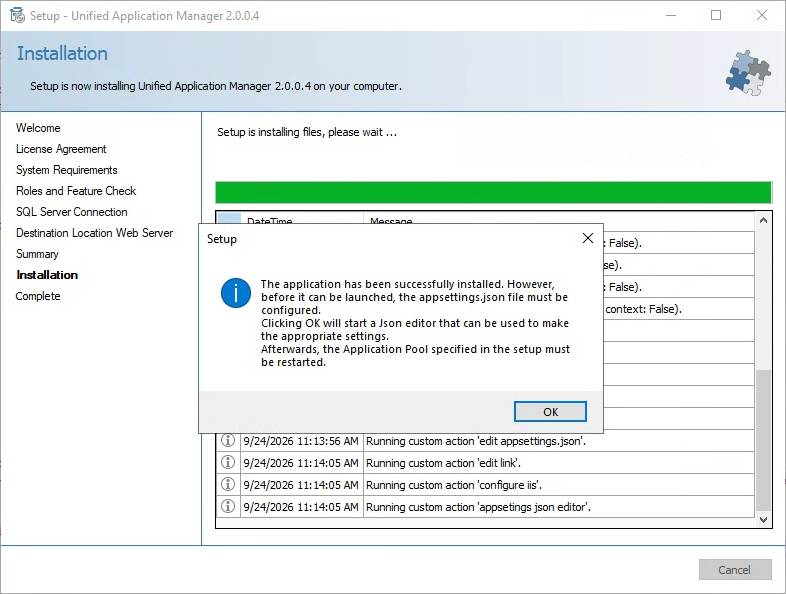
Im JSON-Editor werden die Einstellungen angepasst und gespeichert. Fehler in der JSON-Syntax werden im Bereich „Errors“ angezeigt.
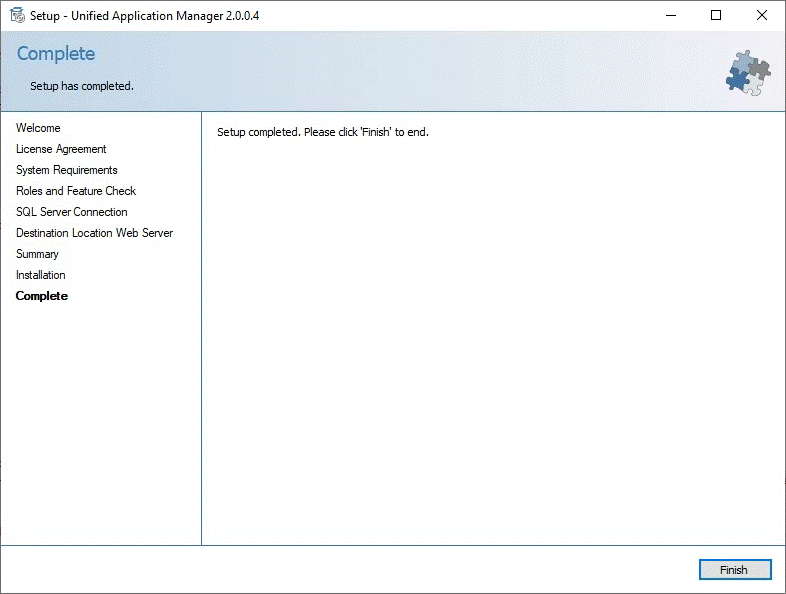
Abschließend wird das Setup mit „Finish“ beendet.
Danach folgen die weiteren Schritte aus dem Installationsleitfaden, unter anderem die Konfiguration des SSL-Zertifikats und die Anbindung der Intune Tenants.