Transfer von Inhalten via Datei-Export
Der SCCM Teleporter unterstützt den Transfer von MECM-Inhalten via Datei-Export (tp1-Datei), um die Übertragung zwischen psysikalisch getrennten Umgebungen zu ermöglichen.
Beim Nutzen des Datei-Exports stehen die gleichen Funktionen zur Verfügung wie beim direkten Transfer per Drag & Drop.
Export
Der Export wird im linken Bereich (Quelle) ausgeführt.
Nachdem Auslesen von Standort-Inhalten kann die Auswahl als tp1-Datei exportiert werden.
Exportiert werden alle Inhalte im Datengrid, beim Import können zu importierende Inhalte ausgewählt werden.
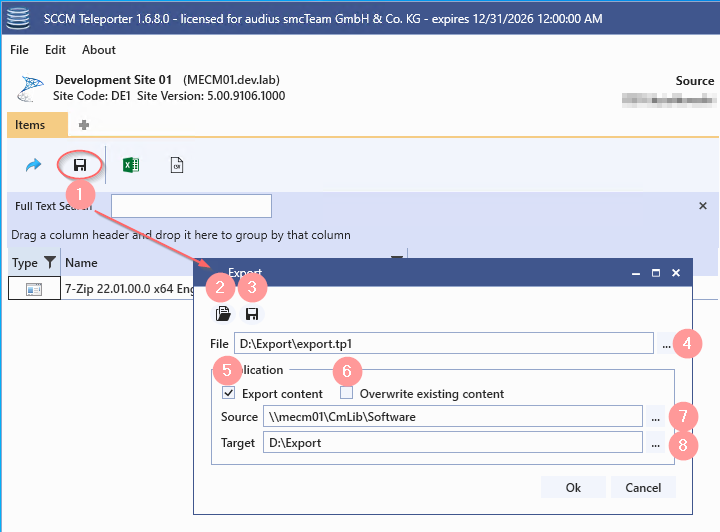
| Markierung | Beschreibung |
| 1 | Dialog zum Export der Inhalte aufrufen |
| 2 | Gespeicherte Einstellungen anwenden (tpes-Datei öffnen) |
| 3 | Einstellungen speichern (tpes-Datei erstellen) |
| 4 | Angabe der Export-Datei (tp1) |
| 5 | Quellen ins Ziel-Verzeichnis kopieren |
| 6 | Vorhandene Dateien überschreiben (Voraussetzung Punkt 5) |
| 7 |
Quellen-Stammverzeichnis [...] öffnet UNC-Pfad-Auswahldialog [Strg] + [...] öffnet Verzeichnis-Auswahldialog |
| 8 |
Quellen-Zielverzeichnis [...] öffnet UNC-Pfad-Auswahldialog [Strg] + [...] öffnet Verzeichnis-Auswahldialog |
Import
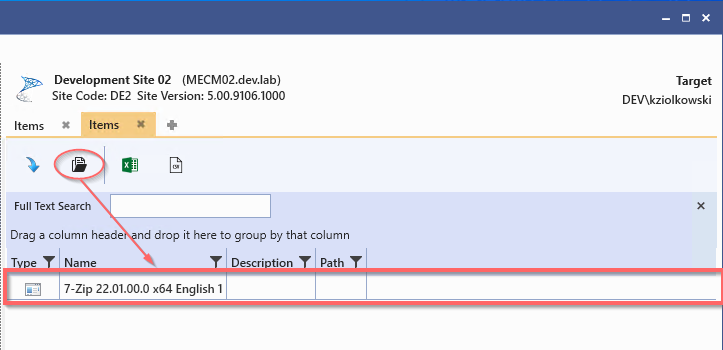
Der Import wird auf der rechten Seite (Ziel) ausgeführt. Nachdem öffen einer tp1-Datei erscheinen alle exportierten Inhalte im Datengrid.
Importiert werden alle Elemente im Datengrid. Inhalte, die nicht importiert werden sollen können aus dem Datengrid entfernt werden.
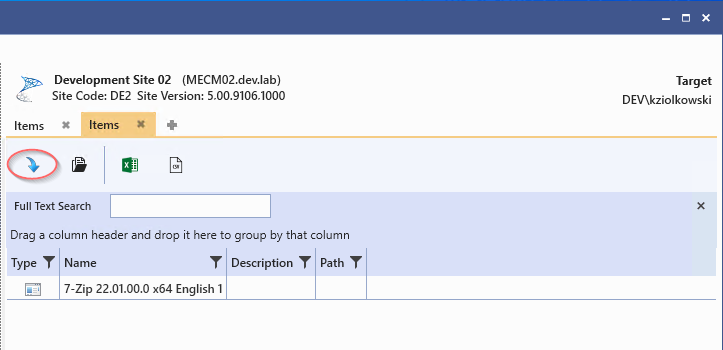
Im nächsten Schritt kann der Import-Dialog geöffnet werden.
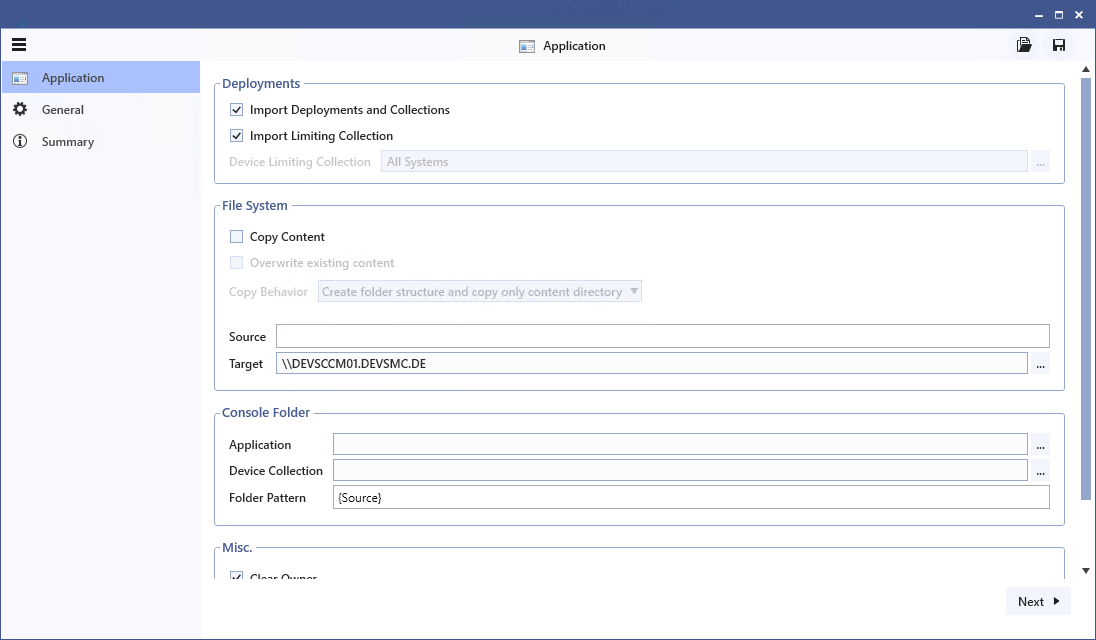
Eine detailierte Beschreibung des Import-Dialogs befindet sich im Kapitel Standorte-Inhalte übertragen.
Der Import ist bis auf eine Ausnahme identisch mit dem Import beim direkten Transfer per Drag & Drop:
Beim Transferieren von Objekten via tp1-Datei muss der Quellpfad manuell konfiguriert werden.
Beispiel
In diesem Beispiel soll eine Applikation aus der Umgebung „devsccm02“ in die Umgebung „allsccmpri01“ per .tp1-Datei transferiert werden.
Beim Import mittels tp1-Dateien wird der Quellpfad nicht vorkonfiguriert.
In der Zusammenfassung kann der Quellpfad der importierten Applikation eingesehen werden.
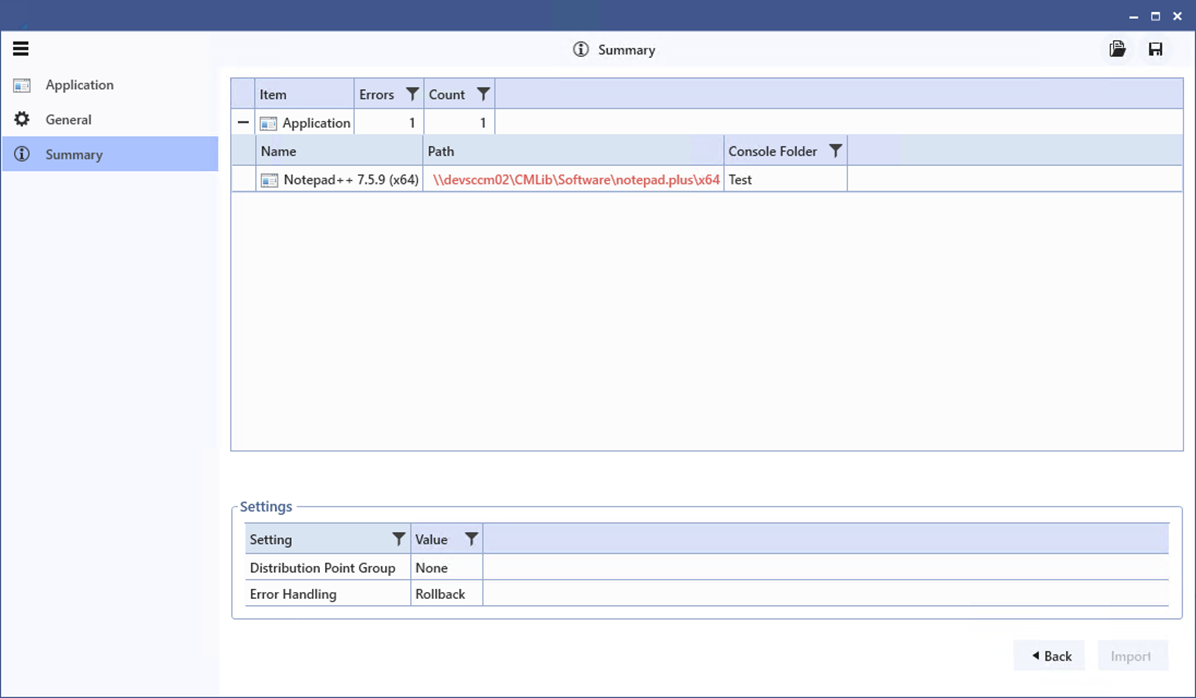
Ist der Pfad rot markiert bedeutet das, dass die Quellonfiguration für das Objekt ungültig ist. In diesem Beispiel kann der Quellpfad nicht aufgelöst werden.
Pfade:
| Pfad | Wert |
| Kompletter Quellpfad: |
\\devsccm02\CMLib\Software\notepad.plus\64x |
|
Gewollter Zielpfad: |
\\allsccmpr01\CMLib_TEST\Applications\notepad.plus\64x |
Anhand des Pfades ist zu erkennen, dass die Applikation sich im Verzeichnis „\CMLib\Software\notepad.plus\x64“ befindet. In Diesem Beispiel soll die Orderstruktur ab „\Software“, im Zielpfad unter „\Applications“, übernommen werden.
Dafür werden Quelle und Ziel wie folgt konfiguriert:
Konfiguration:
| Pfad | Wert |
|
Quelle: |
\Software |
|
Ziel: |
\\allsccmpr01\CMLib_TEST\Applications\ |
Quellpfad wir mit “\Software” konfiguriert.
Dadurch wird alles über und einschließlich „\Software“ ‚verworfen‘.
Alles unterhalb des Verzeichnisses „\Software“ wird dem konfigurierten Zielpfad angehangen.
Aus -> \\devsccm01\CMLib\Software\notepad.plus\64x
Wird -> \\devsccm01\CMLib\Software\notepad.plus\64x
Der übrige Teil “\notepad.plus\64x” wird dann an das konfigurierte Ziel gehangen.
Aus -> \\allsccmpr01\CMLib_test\Applications\
Wird -> \\allsccmpr01\CMLib_test\Applications\notepad.plus\64x
Bei dem Importieren von Inhalten per .tp1-Dateien kann die Option Copy Content nicht verwendet werden. Die Inhalte müssen zuvor übertragen werden.
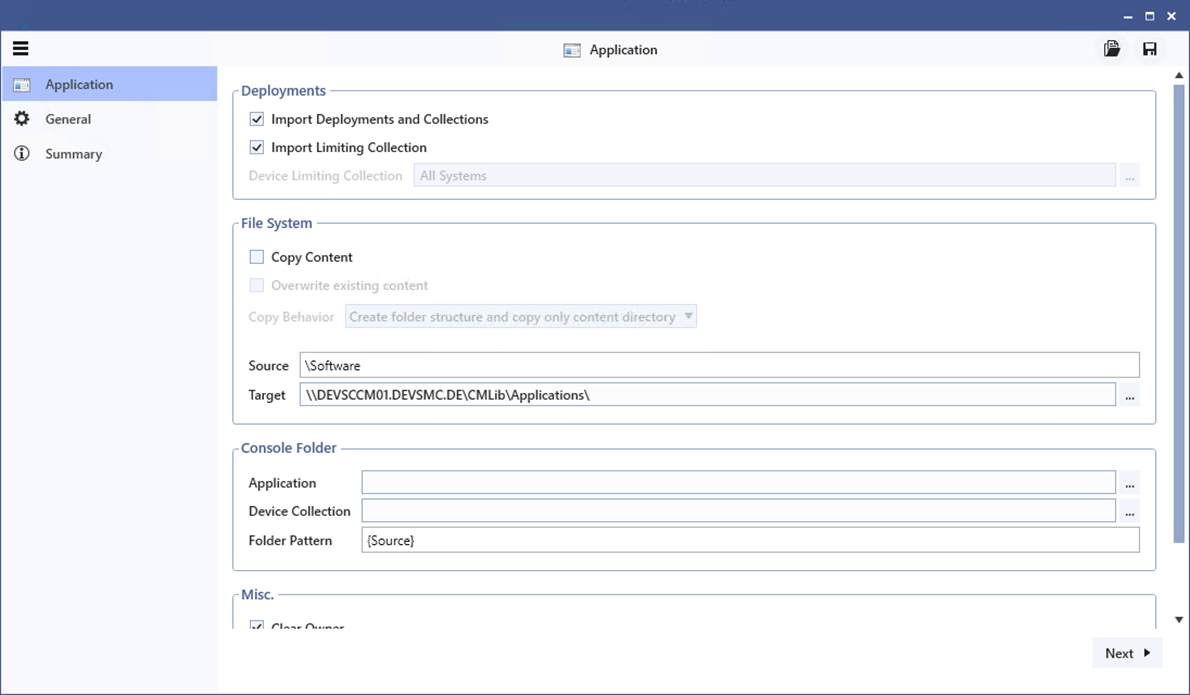
Durch diese Einstellungen wird der Quellpfas der Applikation als "\\DEVSCCM01.DEVSMC.DE\CMLib\Applications\notepad.plus\x64" konfiguriert.
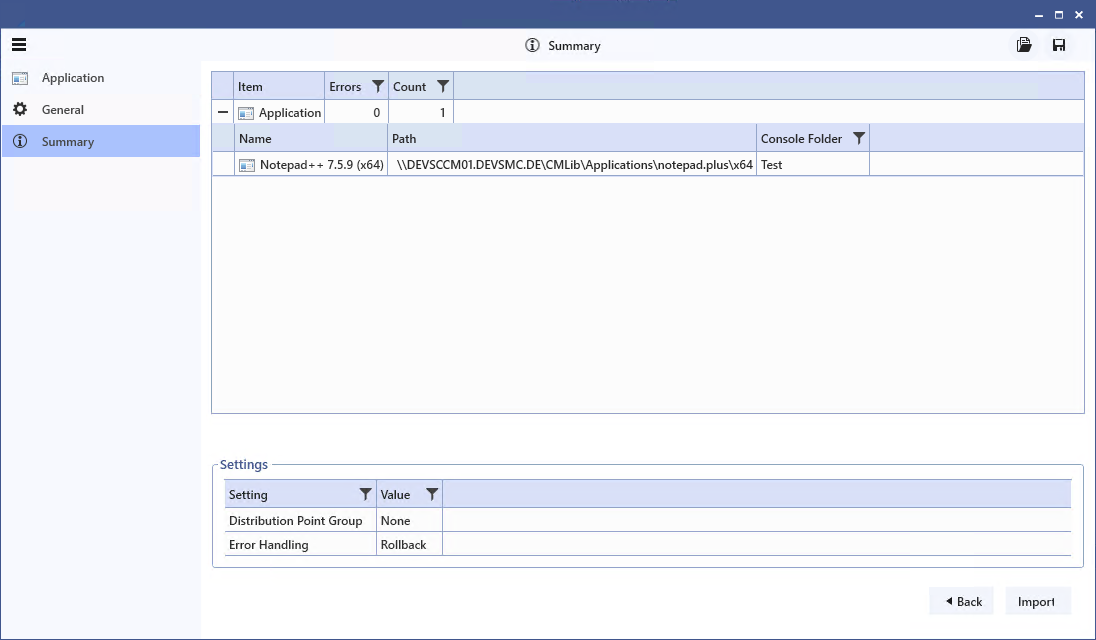
In der Zusammenfassung ist zu erkennen, dass dieser Pfad aufgelöst werden kann.