Standorte-Inhalte übertragen
Folgende Inhalte können vom SCCM Teleporter standortübergreifend transferiert werden:
- Applikation
- Paket
- Treiber
- Treiberpaket
- Betriebssystemabbild
- Tasksequenz
- Gerätesammlungen
- Benutzersammlungen
- Query
- Status Message Query
Eine detaillierte Beschreibung finden Sie hier.
Microsoft® Configuration Manager Inhalte können per Drag & Drop und minimalem Zeitaufwand 1:1 zwischen Standorten übertragen werden. Die folgenden Grafiken veranschaulichen diesen Prozess und die zur Verfügung stehenden Konfigurationsmöglichkeiten.
Funktion
Bei Auswahl eines Objektes werden automatisch alle Abhängigkeiten aufgelöst und beim Importvorgang werden diese Voraussetzungen zuerst importiert.
Beim Import eines Objektes können als Resultat drei Zustände auftreten:
- Objekt erfolgreich importiert
- Objekt existiert bereits
- Import fehlgeschlagen
Zwei Objekte gelten als gleich, wenn diese gleich benannt sind.
Trift Fall 2 beim Import einer Abhängigkeit zu, wird als Voraussetzung das bereits bestehende Objekt referenziert und genutzt.
Das Verhalten im Fehlerfall kann auf den Wert Rollback (default) oder Continue gesetzt werden.
Ist für das Verhalten im Fehlerfall der Wert auf Rollback eingestellt, werden bei Auftreten von Fall 3 alle während des Importvorgangs bereits importierten Objekte wieder vollständig entfernt (Zero-Footprint).
Die Einstellung Continue bewirkt im Fehlerfall, dass der Importvorgang mit dem nächsten Objekt fortgesetzt wird. Tritt Fall 3 beim Import einer Abhängigkeit auf, erfolgt ein Rollback für alle weiteren bereits importierten Abhängigkeiten und der Importvorgang wird mit dem nächsten Objekt fortgesetzt.
Auswahl
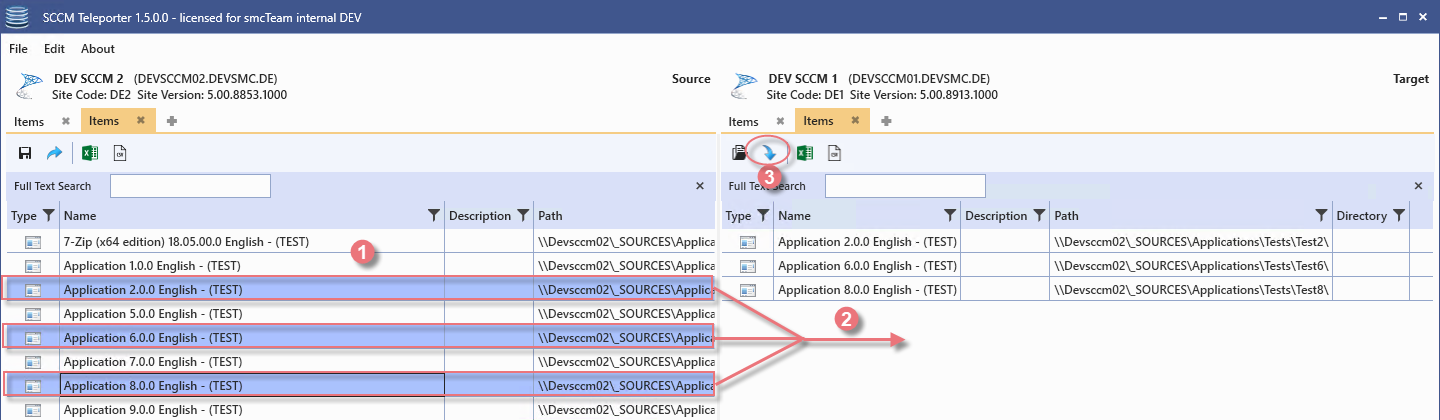
Import-Dialog
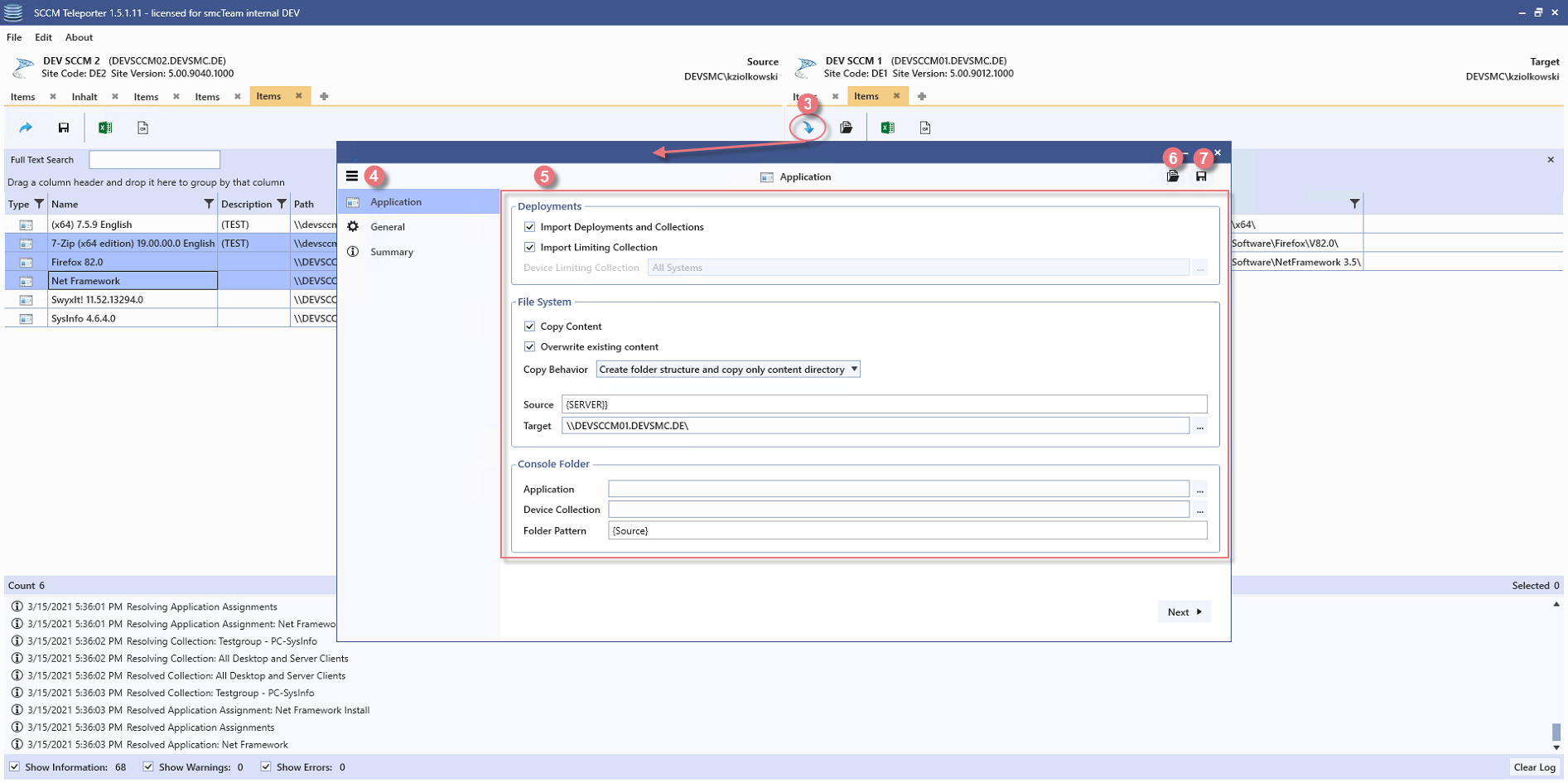
Konfiguration Allgemein
Die Anlage der Objekte und ihrer Eigenschaften ist für jeden im Importvorgang beteiligten Objekt-Typ (Applikation, Paket, Treiber, Treiberpaket, Betriebssystemabbild, Tasksequenz, Gerätesammlung, Benutzersammlung, Query oder Satus Message Query) frei konfigurierbar.
Kopierverhalten
Im Zielpfad wird die Verzeichnisstruktur des Objekt-Quellpfads angelegt.
Es werden nur die Datein im letzen Ordner des Dateipfads übertragen.
Alle Dateien und Verzeichnisse kopierenIm Zielpfad wird die Verzeichnisstruktur des als Quelle konfigurierten Pfads angelegt.
Es werden alle Dateien und Ordner kopiert.
Vereinfachte Konfiguration von Quell-Dateipfaden
Gegeben sei die Übertragung der Applikationen 7-Zip und notepad++ in folgender Verzeichnisstruktur:
Ist die Option Inhalte kopieren aktiviert, wird über das Kopierverhalten die Anlage der Gelb hinterlegten Verzeichnisstruktur gesteuert.
Beispiele möglicher Konfigurationen:
\\site02.lab\CMLib\Applications\Category A\7-Zip
\\site02.lab\CMLib\Applications\Category B\notepadd++
\Applications \\site02.lab\CMLib\Software\\site02.lab\CMLib\Software\Category A\7-Zip
\\site02.lab\CMLib\Software\Category B\notepadd++
\(Category A)(Category B) \\site02.lab\CMLib\Software\\site02.lab\CMLib\Software\7-Zip
\\site02.lab\CMLib\Software\notepadd++
Konsolen-Ordner-Muster
Für die Angabe von Konsolen-Ordner-Mustern können folgende Variablen verwendet werden:
Konfiguration Applikation, Paket und Betriebssystemabbild
Konfigurationsmöglichkeiten:

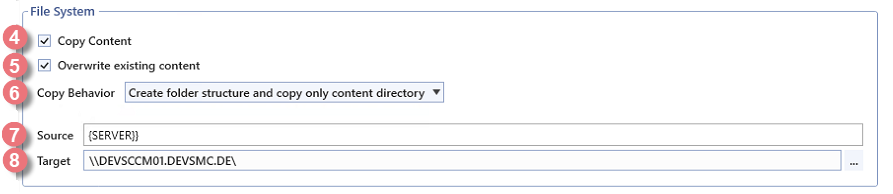

Objekte und Sammlungen in erstellte Konsolen-Ordner verschieben.
Unterstützte Parameter:{Source}, {Name} und {Manufacturer}
Konfiguration Treiber
Konfiguration Treiberpaket
Konfiguration Tasksequenz
Konfiguratoin Gerätesammlung und Benuztersammlung
Allgemeine Einstellungen
Zusammenfassung