Neue Client‑Version verteilen & Plugins austauschen
Neue Client‑Version verteilen
Schritt 1: Auf dem Server, auf dem der SCCM Manager WebService installiert ist, das Startmenü‑Programm „SCCM Manager Client Setup“ ausführen.
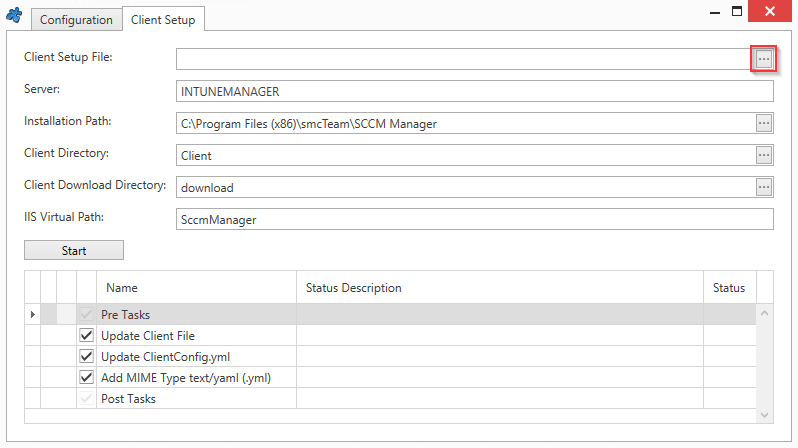
Schritt 2: Im Programm in den Tab „Client Setup“ wechseln.
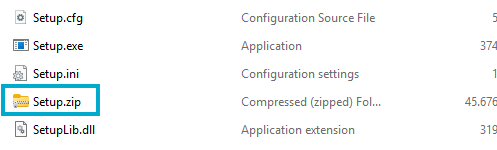
Schritt 3: Die Datei „Setup.zip“ aus der entpackten Datei
„SCCMManagerClient_3.7.0.X_Setup.zip“ auswählen.
Schritt 4: Die Bereitstellung des neuen Clients über den Button „Start“ ausführen.
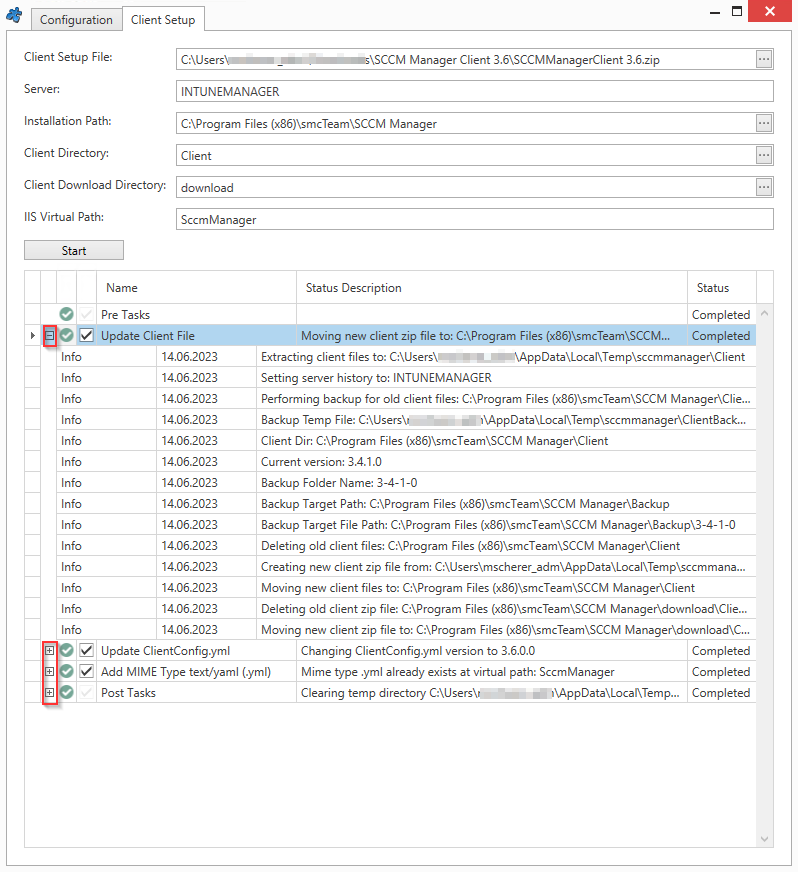
Nach erfolgreichem und fehlerfreiem Abschluss kann der neue Client verwendet werden.
Zusätzliche Informationen:
Beim Update werden die vorhandenen User‑Settings nicht übernommen. In dem %LocalAppData%-Verzeichnis wird für die neue Version ein Client‑Ordner angelegt.
Dadurch gehen gespeicherte Einstellungen wie Anmeldemaske‑Konfiguration, Server‑Historie und Credentials verloren.
Hier als Beispiel, ein Versions Update von der Version 3.7.0.1 zu 3.7.0.2:
Alter Pfad: "%LocalAppData%\audius_smcTeam_Systems_Ma\SCCMManager.exe_Url_zxr..\3.7.0.1\user.config"
Neuer Pfad: "%LocalAppData%\audius_smcTeam_Systems_Ma\SCCMManager.exe_Url_zxr..\3.7.0.2\user.config"
Bestimmte vordefinierte Einstellungen können ausschließlich in der folgenden Datei angepasst werden:
C:\Program Files (x86)\smcTeam\SCCM Manager\Client\SCCMManager.exe.config
Nach einer Anpassung, muss die "Client.zip" im "Download"-Ordner neu verpackt werden. Dazu muss der Client-Loader Prozess neugestartet werden, ohne die Auswahl einer Setup.zip-Datei.
      <setting name="ServerHistory" serializeAs="String">
        <value>SERVER -FQDN-1 |  SERVER -FQDN-2</value>
      </setting>

      <setting name="EnableSSL" serializeAs="String">
        <value>True</value>
      </setting>

      <setting name="ForceSSL" serializeAs="String">
        <value>True</value>
      </setting>
AppConfig.xml
Nach dem bereitstellen einer neuen SCCMManager Client Version, muss in der AppConfig.xml die "CurrentClientVersion" angepasst werden.
Dazu kann der "AppConfig Editor" verwendet werden.
Weiterführende Informationen
Plugins austauschen
Schritt 1: Die neuen Plugin‑DLLs müssen unter "C:\Program Files (x86)\smcTeam\SCCM Manager\Resources\Assemblies\" ausgetauscht werden
Schritt 2: Damit die Plugins aktualisiert werden, muss das das Tool „SCCM Manager Update Plugins“ mit Administratorrechten ausgeführt werden. Nach erfolgreichem Durchlauf sind die neuen Plugins aktiv.