Neue Client‑Version verteilen & Plugins austauschen
Neue Client‑Version verteilen
Schritt 1: Auf dem Server, auf dem der SCCM Manager WebService installiert ist, das Startmenü‑Programm „SCCM Manager Client Setup“ ausführen.
Schritt 2: Im Programm in den Tab „Client Setup“ wechseln.
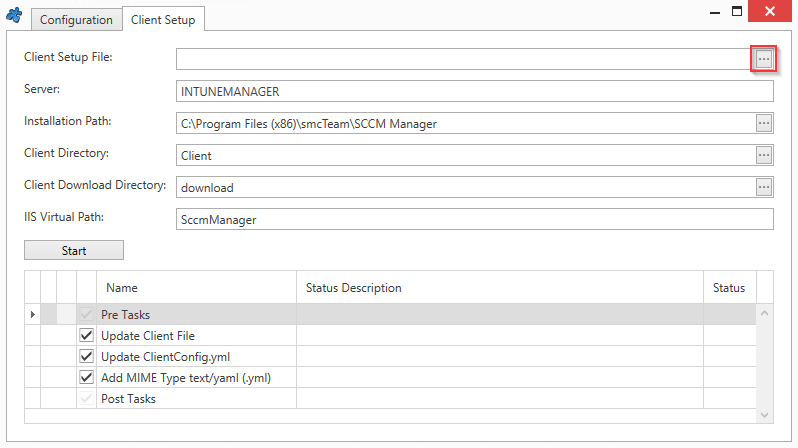
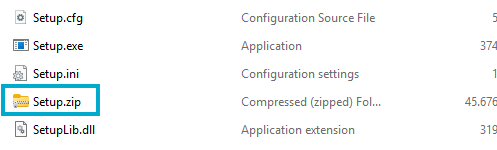
Schritt 3: Die Datei „Setup.zip“ aus der entpackten Datei
„SCCMManagerClient_3.7.0.X_Setup.zip“ auswählen.
Schritt 4: Die Bereitstellung des neuen Clients über den Button „Start“ ausführen.
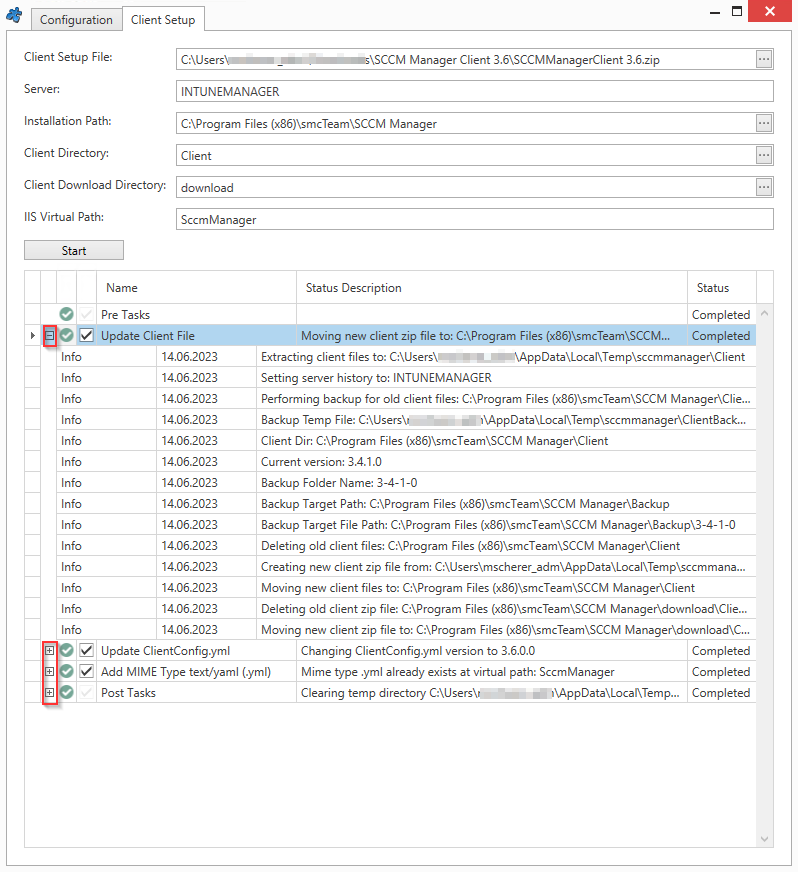
Nach erfolgreichem und fehlerfreiem Abschluss kann der neue Client verwendet werden.
Zusätzliche Informationen:
Beim Update werden die vorhandenen User‑Settings aus dem LocalAppData-Verzeichnis verschoben, da ein neuer Client‑Ordner angelegt wird.
Dadurch gehen gespeicherte Einstellungen wie Anmeldemaske‑Konfiguration, Server‑Historie und Credentials verloren.
Alter Pfad: "%AppData%\Local\audius_smcTeam_Systems_Ma\SCCMManager.exe_Url_zxr..\3.7.0.1\user.config"
Neuer Pfad: "%AppData%\Local\audius_smcTeam_Systems_Ma\SCCMManager.exe_Url_zxr..\3.7.0.2\user.config"
Bestimmte Einstellungen können ausschließlich in der folgenden Datei angepasst werden:
C:\Program Files (x86)\smcTeam\SCCM Manager\Download\Client.zip\SCCMManager.config
Nach einer Anpassung, muss der Client-Order, neu verpackt werden und der Client-Loader Prozess neugestartet werden.
      <setting name="ServerHistory" serializeAs="String">
        <value>SERVER -FQDN-1 |  SERVER -FQDN-2</value>
      </setting>

      <setting name="EnableSSL" serializeAs="String">
        <value>True</value>
      </setting>

      <setting name="ForceSSL" serializeAs="String">
        <value>True</value>
      </setting>
Plugins austauschen
Schritt 1: Die neuen Plugin‑DLLs müssen unter "C:\Program Files (x86)\smcTeam\SCCM Manager\Resources\Assemblies\" ausgetauscht werden
Schritt 2: Damit die Plugins aktualisiert werden, muss das das Tool „SCCM Manager Update Plugins“ mit Administratorrechten ausgeführt werden. Nach erfolgreichem Durchlauf sind die neuen Plugins aktiv.