Process Manager
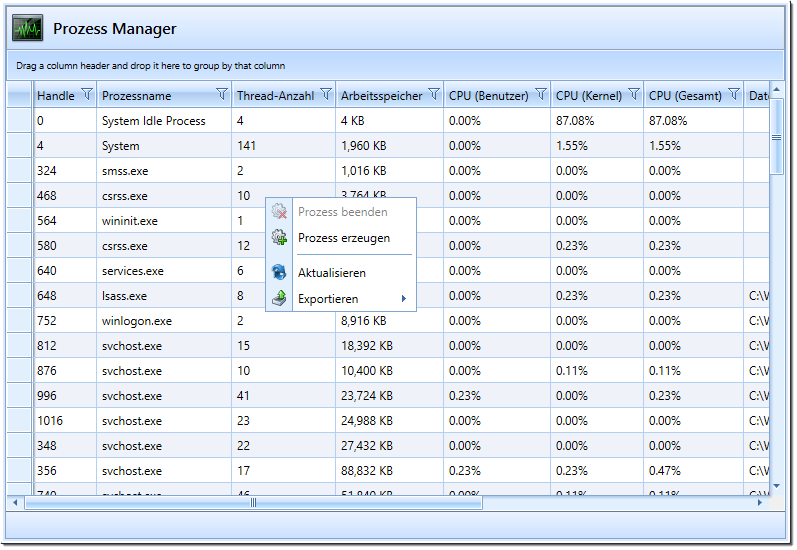
Im "Prozess Manager"-Plugin werden alle laufenden Prozesse eines gewählten Computers angezeigt. Außerdem ist es möglich einzelne Prozesse zu beenden.
Prozess erzeugen
Prozesse werden mittels PSExec ausgeführt. Dabei handelt es sich um einen vereinfachten Telnet-Ersatz zur Ausführung von Programmen auf remote Clients (Weitere Informationen).
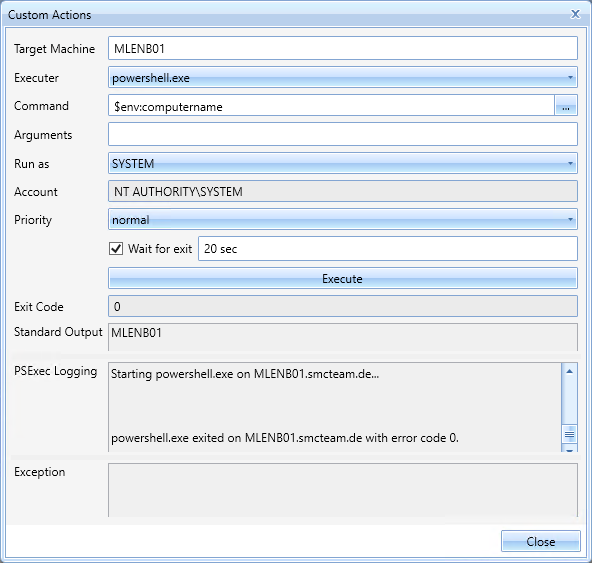
Der Dialog zum Rezeugen von Prozessen ist so aufgebaut, dass verschiedene Anwendungszenarien abbildbar sind. Typische Szenarien dabei sind z.B. das Ausführen eines PowerShell-Befehls oder eines Skripts über powershell.exe oder cscript.exe. Je nachdem ist es somit möglich als Command ein Skript oder einen Befehl anzugeben. Skripte die schonmal ausgeführt wurden, werden inkl. dazu eingegebener Argumente gespeichert. Somit können typische Aktionen jederzeit komfortabel wiederverwendet werden.
Ein besonderes Merkmal liegt darin, dass Prozesse im lokalen Systemkontext des Webservices ausgeführt werden. Somit benötigt der Anwender selbst keine administrativen Berechtigungen auf den jeweiligen Client.
Um diese Funktion nur bestimmten Benutzergruppen zur Verfügung zu stellen, kann das Plugin unterschiedlich konfiguriert werden. Dazu dient die Funktion "CAN_CREATE_PROCESS".
| Konfiguration | Beschreibung |
|
Target Machine |
Die Auswahl der möglichen Zielmschinen beschränkt sich auf den Berechtigungskontext des jeweiligen Benutzers. |
| Executer |
Hierüber wird das auf der Zielmaschine auszuführende Programm angegeben. Standardmäßig sind verschiedene Programme vorkonfiguriert.
|
| Command | Hierüber wird der Parameter für den gewählten Executer angegeben. Über den Schalter [...] neben dem Textfeld kann ein UNC-Pfad zur Angabe einer Skript-Datei angeben werden |
| Arguments | Hier können zusätzliche Argumente angegeben werden. In der Regel handelt es sich dabei um Argumente zu einem vorher (über Command) ausgewählten Script. |
| Run as | Der Ausführungskontext, in dem der jeweilige Prozess erzeugt werden soll.
|
| Account | Hier wird der Benutzer angezeigt, über dem PSExec ausgeführt wird. |
| Priority |
Hier kann die Prozess-Priorität ausgewählt werden. Zur Auswahl stehen folgende Prioritäten:
|
| Wait for exit | Wenn diese Option aktiviert ist, wartet der PSExec-Prozess auf eine Antwort des gestarteten Programms, bis ein Timeout erreicht wurde. Wenn der Prozess ohne Timeout zurückkommt, wird der jeweilige Exit Code angezeigt und ein Rückgabewert innerhalb des Feldes "Standard Output" angezeigt. Wenn diese Option deaktiviert ist, wird das jeweilige Programm gestartet bzw. getriggert ohner auf eine Rückgabe zu warten. Statt eines Exit Codes wird dann die jeweilige Process ID innerhalb des Feldes "Exit Code" angezeigt. |
| Exit Code | Hier wird der jeweilige Exit Code eines ausgeführten Programms angezeigt, wenn die Option "Wait for exit" aktiviert ist, andernfalls wird hier die jeweilige Process ID eines gestarteten Programms angezeigt. |
| Standard Output | Hier werden die Ausgaben des jeweils ausgeführten Programms angezeigt. |
| PSExec Logging | Diese Ausgabe zeigt den Standard Error Output des PSExec-Prozesses an. |
| Exception | Hier werden generelle Programmfehler angezeigt. |
Default Plugin Integration
- Assembly: ProcessManagerPlugin
- Name: PROCESS_MANAGER (wird übersetzt)
- Icon: window_oscillograph.png
- SelectedComputer: SingleWithPing
Unterstützte Funktionen (Funtion)
- CAN_CREATE_PROCESS: Aktiviert den Menüeintrag "Prozess erzeugen".