Administration
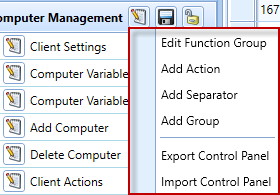
The user interface configuration is performed in administration mode. In this mode, additional controls are displayed that allow you to add plugins, as well as edit their respective configuration, positioning, visibility, functionality, and permissions, or export/import the entire user interface configuration.
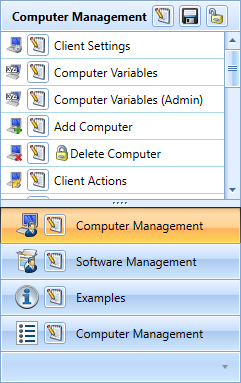
| Symbol | Meaning | Functions |
 |
Edit | Depending on the context: Header: Add Action, Add Function Group, Edit Current Function Group, Add Separator Function Group / Action: Edit |
 |
Save | Save current configuration |
  |
Access control enabled / disabled | Enable / disable access control |
 |
Function Group / Action disabled | -- |
 |
Context menu plugin | -- |
The SCCM Manager offers a variety of pre-installed standard plugins. The functions and configurations of these extensions are explained below.
Plugin configuration
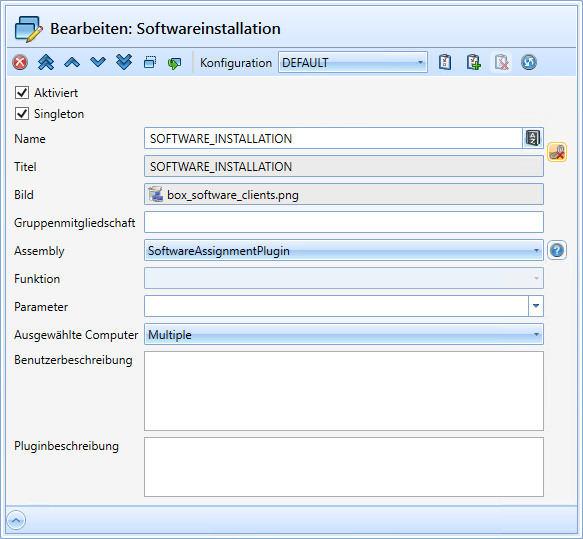
Any plugin can be added and configured as needed in the SCCM Manager's administration mode.
Important directories:
Configuration directory:
{Installation path}\Resources\Configuration
Plugin directory:
{Installation path}\Resources\Assemblies
Image directory:
{Installation path}\Resources\Images
Webservice config file:
{Installation path}\web.config
PowerShell directory (Custom Scripts):
{Installation path}\PS1\DEFAULT\Custom
WebService security configuration:
{Installation path}\PS1\DEFAULT\Custom