Konfiguration
Systemvoraussetzungen:
Die Konfiguration des Inventory Collectors erfolgt durch die Anpassung der Datei InventoryCollector.xml. Diese Datei kann grundsätzlich auch mit einem beliebigem Xml-Editor bearbeitet werden. Einfacher ist es mit diesen Methoden:
- Der Datei InventoryCollector.exe wird als Parameter die Konfigurationsdatei übergeben:
| Konfiguration des Inventory Collectors mittels Parameterübergabe |
|
|---|---|
<Path>\InventoryCollector.exe <Path>\InventoryCollector.xml |
|
- Die Datei InventoryCollector.xml wird mittels Drag and Drop auf die Datei InventoryCollector.exe gezogen:
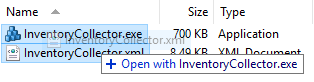
Welche vorstehende Variante auch immer gewählt wurde, der Inventory Collector öffnet sich anschließend im Konfigurationsmodus:
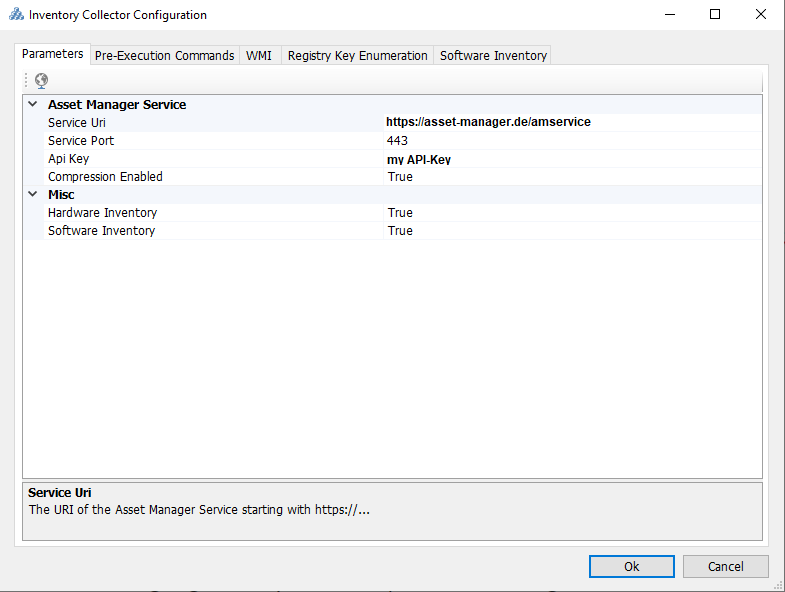
Wurde die Konfiguration geändert, nachdem der Inventory Collector auf den Clients verteilt wurde, ist es notwendig, den Inventory Collector erneut zu verteilen, damit die Konfiguration aktualisiert wird.
Parameters
Definiert die Parameter, die intern verwendet werden, wenn der Inventory Collector auf dem Client gestartet wird.
Soll für die Übertragung der Inventurdaten der Asset Manager Service verwendet werden, können dort die entsprechende URL (z.B. http:///InventoryWebService/default.asmx), sowie die optionalen Benutzerinformationen eingetragen werden. Werden die Benutzerinformationen leer gelassen, werden die Daten des angemeldeten Benutzers verwendet. Damit auch tatsächlich der Asset Manager Service verwendet wird, muss zusätzlich der Wert für Use Asset Manager Service auf True gesetzt werden. Mit einem Klick auf  kann dann die Verbindung zum Asset Manager Service getestet werden.
Soll kein Asset Manager Service verwendet werden (Use Asset Manager Service muss in diesem Fall auf False stehen), kann unter Destination entweder eine Freigabe (z.B. \\<Server>\<Share>), wie hier beschrieben, angegeben werden, oder auch eine URL zum Datei-Upload mittel Https, wie dort beschrieben.
Keep Files
Definiert, ob die Inventurdaten auf dem Client nach dem Senden gelöscht werden sollen, oder nicht. Das ist für eine eventuelle Fehlersuche hilfreich. Grundsätzlich sollte dieser Wert sollte dieser Wert aber auf False stehen.
Hardware Inventory
Definiert, ob eine Hardware-Inventur ausgeführt werden soll, oder nicht.
Software Inventory
Definiert, ob eine Software-Inventur ausgeführt werden soll, oder nicht.
Clean Before Run
Definiert, ob vor dem ausführen einer Inventur eventuell existierende Inventurdaten gelöscht werden sollen, oder nicht. Dieser Wert sollte auf True stehen
Pre-Execution Commands
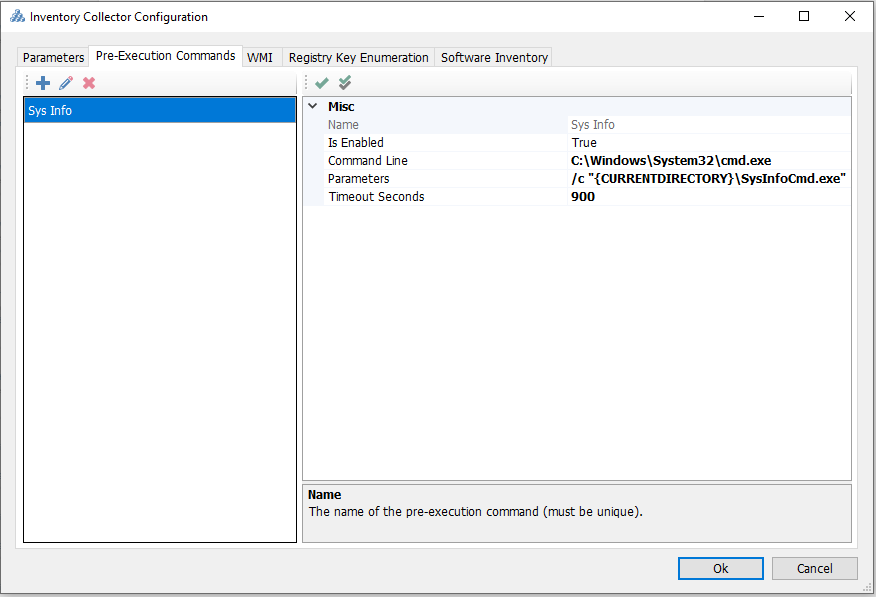
An dieser Stelle können beliebig ausführbare Dateien definiert werden, die vor einer Inventur gestartet werden sollen. Derlei Dateien schreiben in so einem Fall zusätzliche Inventurinformationen in Registrierung oder in WMI, die anschließend ausgelesen werden können. Diese Dateien müssen sich im selben Verzeichnis befinden wie die Datei InventoryCollector.exe. Mit den Buttons  ,
,  und
und  können Einträge erstellt, bearbeitet oder gelöscht werden. Die Reihenfolge der Ausführung bestehender Einträge kann darüber hinaus mittels Drag and Drop verändert werden.
Name
Der eindeutige Name des Eintrags.
Is Enabled
Definiert, ob der entsprechende Eintrag aktiv ist, oder nicht.
Command Line
Definiert die Kommandozeile des auszuführenden Programms.
Parameters
Definiert die Parameter, des ausführbaren Programms.
Timeout Seconds
Definiert die maximale Laufzeit des ausführbaren Programms. Wird diese Laufzeit überschritten, wird das betreffende Programm beendet.
WMI
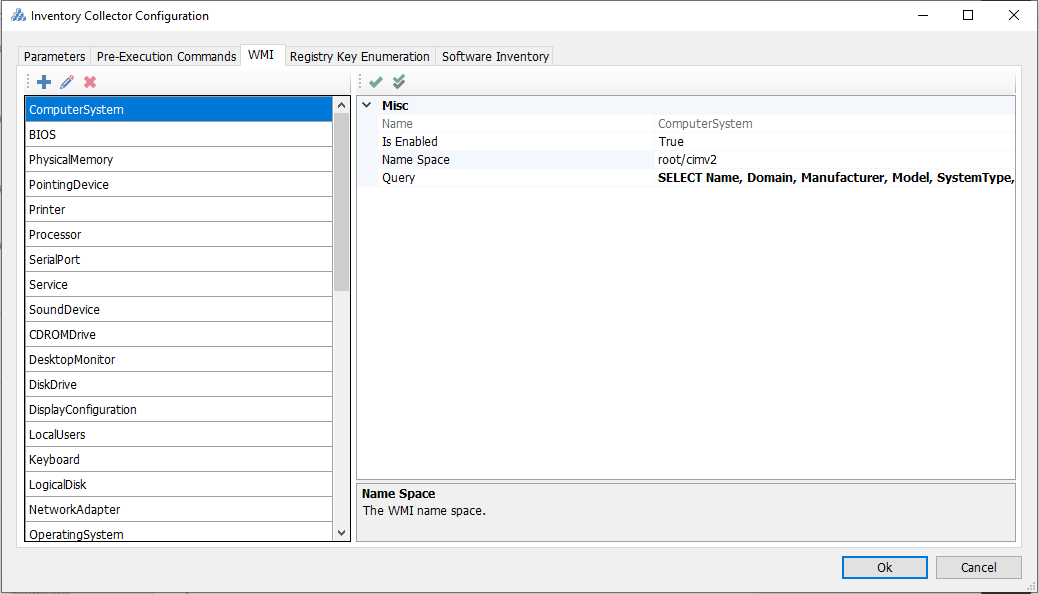
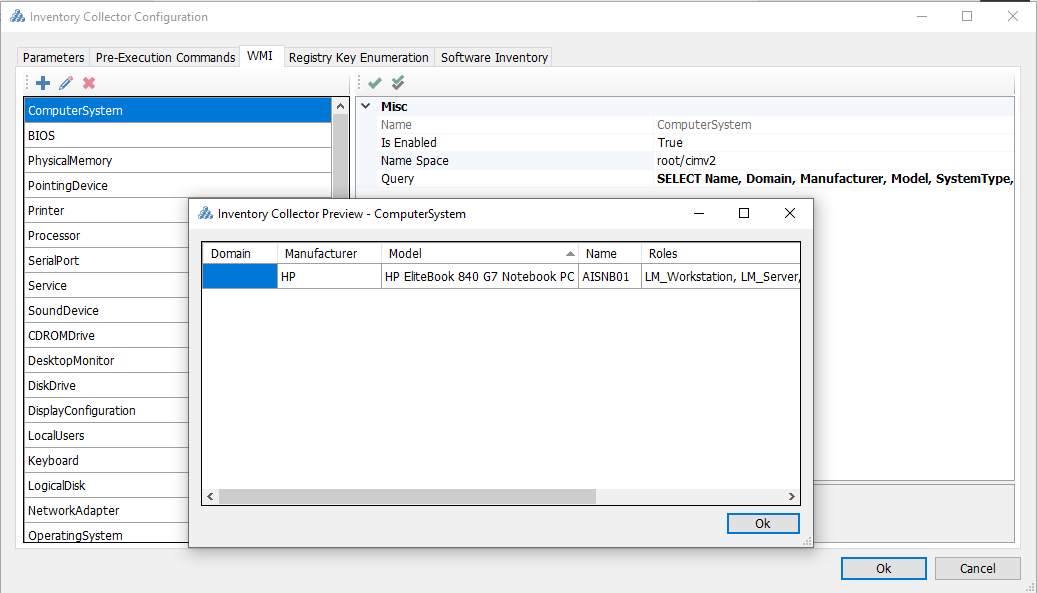
Über WMI stellt Microsoft eine zentrale Schnittstelle zur Verfügung, mit deren Hilfe Informationen zu einem Computer ausgelesen werden können. Welche Informationen das sein sollen, wird an dieser Stelle definiert. Mit den Buttons , und können Einträge erstellt, bearbeitet oder gelöscht werden. Die Reihenfolge der Ausführung bestehender Einträge kann darüber hinaus mittels Drag and Drop verändert werden.
Mit dem Button  kann ein zuvor erstellter Eintrag getestet werden. Dabei wird die WMI-Anfrage sofort ausgeführt und das Ergebnis dargestellt:
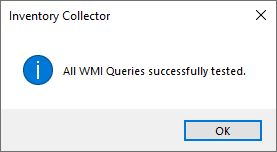
Mit dem Button  können alle existierenden WMI-Abfragen getestet werden, bei denen Is Enabled auf True steht. Das Abfrageergebnis wird in diesem Fall nicht dargestellt, sondern es erscheint stattdessen eine entsprechende Meldung:
Name
Der eindeutige Name des Eintrags.
Is Enabled
Definiert, ob der entsprechende Eintrag aktiv ist, oder nicht.
Name Space
Definiert den WMI Namensraum. Der Standard ist root/cimv2.
Parameters
Definiert die WQL-Abfrage, die für die Ermittlung der Daten verwendet werden soll.
Registry Key Enumeration
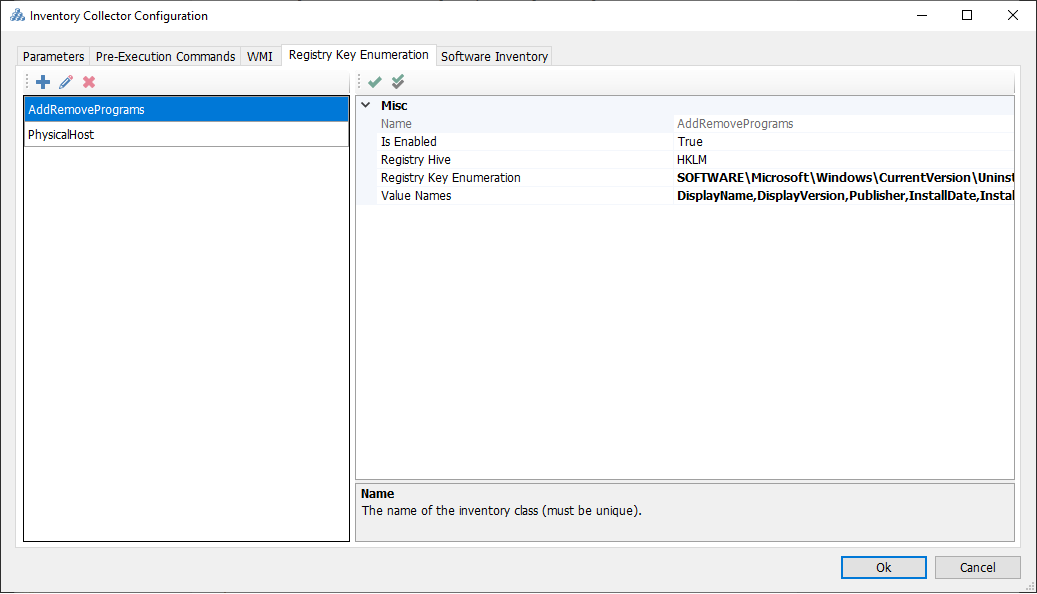
In diesem Bereich kann definiert werden, welche Registrierungsschlüssel nach Inventurinformationen durchsucht werden sollen. Als klassisches Beispiel werden im obigen Screen Shot die Werte für Add Remove Programs (ARP) ausgelesen. Mit den Buttons , und können Einträge erstellt, bearbeitet oder gelöscht werden. Die Reihenfolge der Ausführung bestehender Einträge kann darüber hinaus mittels Drag and Drop verändert werden.
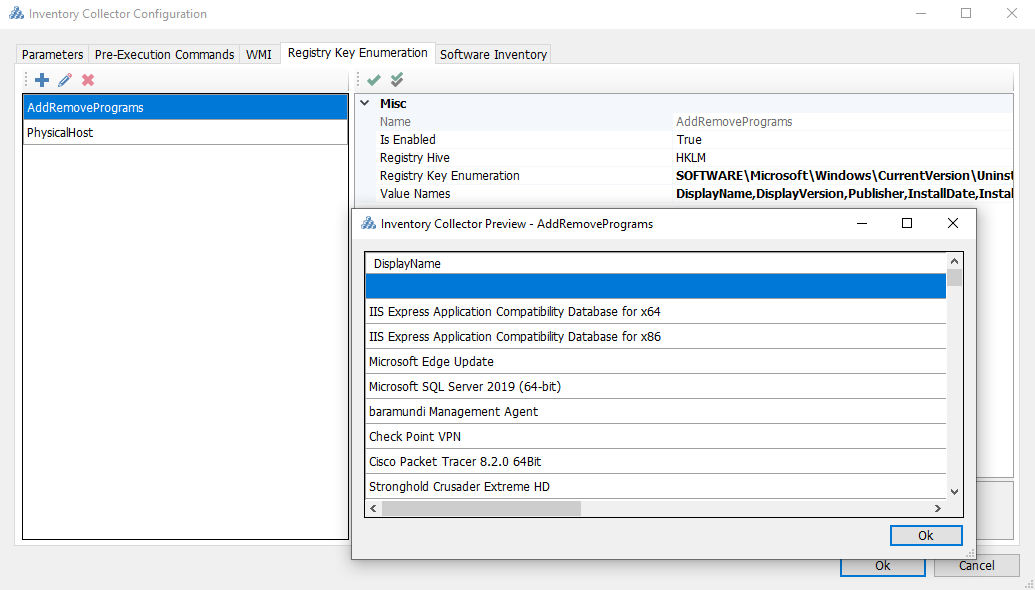
Mit dem Button kann ein zuvor erstellter Eintrag getestet werden. Dabei wird das Ergebnis der Suche innerhalb der Registrierung sofort dargestellt:
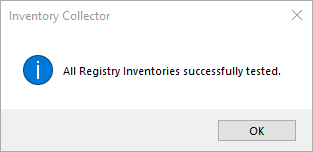
Mit dem Button können alle existierenden Abfragen für die Registrierung getestet werden, bei denen Is Enabled auf True steht. Das Abfrageergebnis wird in diesem Fall nicht dargestellt, sondern es erscheint stattdessen eine entsprechende Meldung:
Name
Der eindeutige Name des Eintrags.
Is Enabled
Definiert, ob der entsprechende Eintrag aktiv ist, oder nicht.
Registry Hive
Definiert die Registrierungsstruktur. Der Standard ist HKLM.
Registry Key Enumeration
Der Pfad innerhalb der Registrierung, der durchsucht werden soll.
Value Name
Die Namen der Werte, die ausgelesen werden sollen, separiert durch Kommata.
Software Inventory
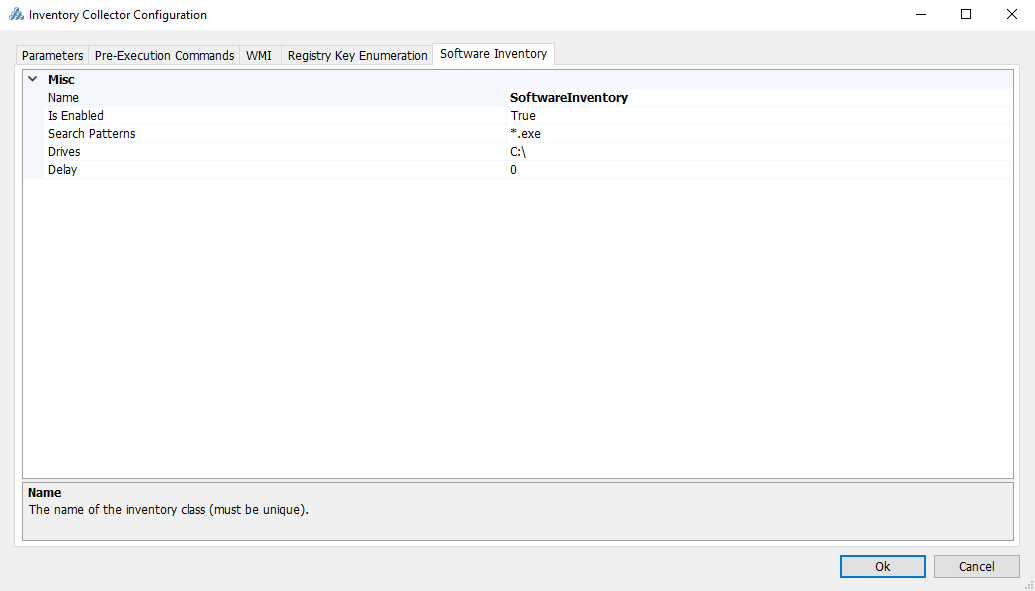
Im letzten Tab kann die Software-Inventur definiert werden. Nachfolgend die Einstellungsmöglichkeiten.
Name
Der eindeutige Name des Eintrags.
Is Enabled
Definiert, ob der entsprechende Eintrag aktiv ist, oder nicht.
Search Patterns
Definiert, welche Dateitypen berücksichtigt werden sollen. Mehrere Dateitypen können separiert durch Kommata getrennt angegeben werden, z.B. *.exe,*.dll.
Drives
Definiert die Laufwerke, die gescannt werden sollen. Es können mehrere Laufwerke getrennt durch Kommata getrennt angegeben werden, z.B. C:\,D:\. Sollen alle Festplatten-Laufwerke gescannt werden, kann dort auch ein einfacher Stern (*) eingetragen werden.
Delay
Definiert die Zeit in Millisekunden die zwischen den Datei-Scans. Das Setzen diese Wertes kann sinnvoll sein in Verbindung mit langsameren Systemen. In solchen Fällen dauert die Software-Inventur zwar länger, verbraucht aber weniger CPU-Zeit.