Text zu SQL
Einleitung
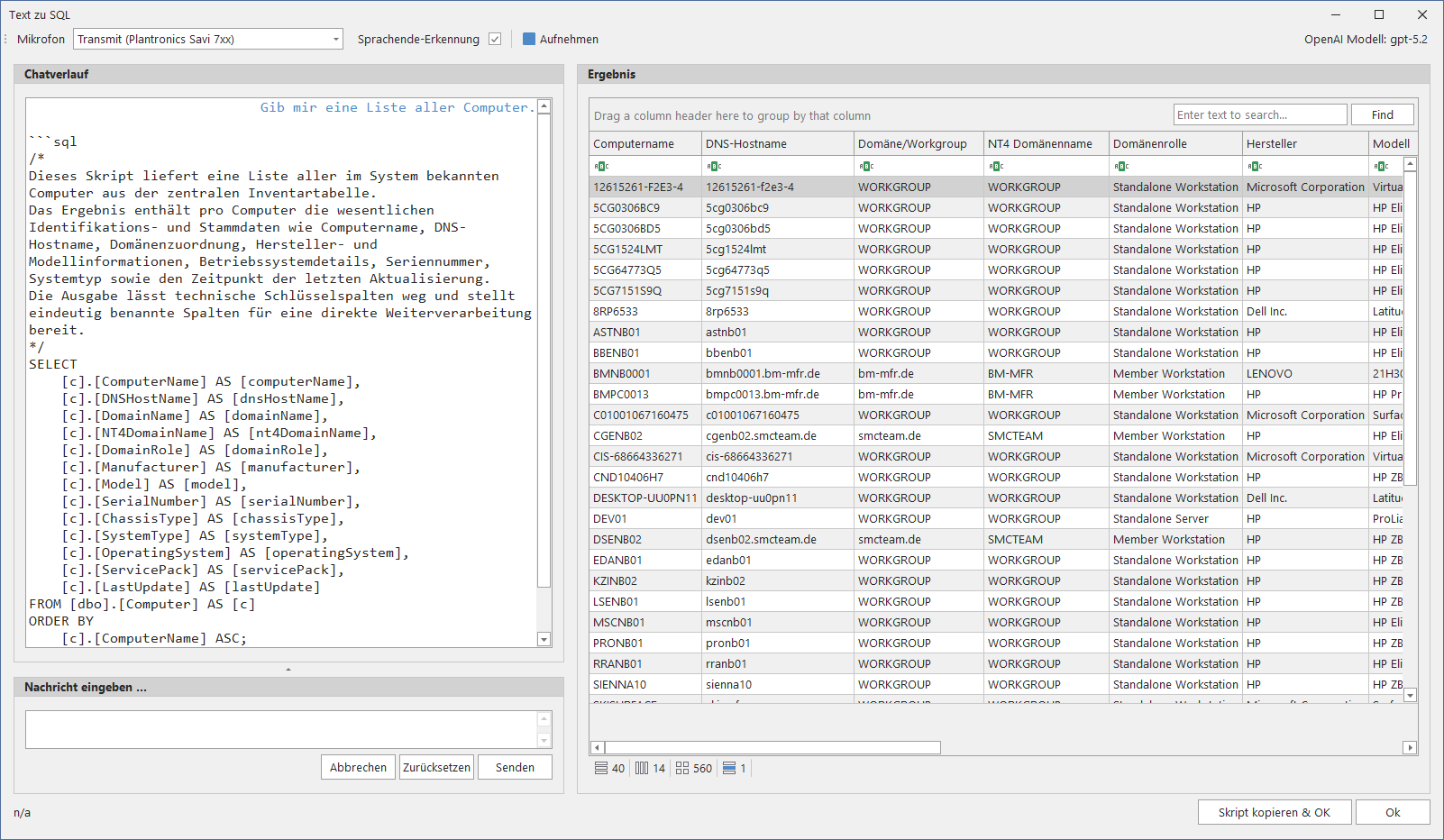
Der Text-zu-SQL-Dialog unterstützt bei der Erstellung von Datenbankabfragen aus natürlicher Sprache. Fachliche Fragen oder Auswertungswünsche können als Text eingegeben oder per Spracheingabe erfasst werden. Daraus wird eine passende SQL-Abfrage erzeugt und direkt ausgeführt.
Das Ergebnis wird anschließend in einer Tabelle angezeigt. Falls die erzeugte Abfrage nicht ausführbar ist, versucht der Dialog automatisch, die Abfrage zu korrigieren.
Hauptfunktionen
Eingabe natürlicher Sprache
Der Dialog nimmt normale fachliche Formulierungen entgegen. Es ist keine direkte SQL-Eingabe erforderlich.
Beispiele für typische Eingaben:
- Alle offenen Aufgaben anzeigen
- Umsätze nach Monat auswerten
- Kunden mit fehlender Adresse suchen
- Die letzten Buchungen eines bestimmten Zeitraums anzeigen
Die Eingabe wird an den eingerichteten KI-Dienst übergeben. Die Antwort wird im Dialog angezeigt und für die Abfrageerstellung verwendet.
Spracheingabe
Neben der Texteingabe ist auch Spracheingabe möglich.
Die Spracheingabe kann über die Aufnahmefunktion gestartet und beendet werden. Gesprochener Text wird in das Eingabefeld übernommen. Bei aktivierter Spracherkennung mit automatischem Abschluss kann die erkannte Eingabe nach Ende der Sprache direkt verarbeitet werden.
Ein ausgewähltes Mikrofon wird gespeichert und beim nächsten Öffnen wiederverwendet.
Automatische SQL-Erstellung
Aus der fachlichen Eingabe wird automatisch eine SQL-Abfrage erstellt. Die erzeugte Abfrage wird nicht nur angezeigt, sondern auch direkt für die Ergebnisausgabe verwendet.
Der Dialog ist damit für schnelle Datenabfragen gedacht, ohne dass SQL manuell geschrieben werden muss.
Ergebnisanzeige
Nach der Erstellung der Abfrage wird das Ergebnis in einer Tabelle angezeigt.
Die Ergebnisanzeige dient zur direkten Kontrolle, ob die Anfrage korrekt verstanden wurde und ob die erwarteten Daten geliefert werden.
Wird keine verwendbare Abfrage erkannt, bleibt die Ergebnisanzeige leer oder wird zurückgesetzt.
Automatische Fehlerkorrektur
Wenn die erzeugte Abfrage nicht ausgeführt werden kann, übernimmt der Dialog die Fehlermeldung automatisch in eine neue Anfrage.
Danach wird eine korrigierte Abfrage erstellt und erneut ausgeführt. Dieser Vorgang kann mehrfach wiederholt werden, bis eine gültige Abfrage entsteht oder die maximale Anzahl an Korrekturversuchen erreicht ist.
Chatverlauf
Die bisherige Unterhaltung bleibt während der Arbeit im Dialog erhalten. Dadurch können Folgefragen gestellt werden, die sich auf vorherige Eingaben beziehen.
Beispiel:
- Erste Anfrage: Umsätze nach Kunde anzeigen
- Folgeanfrage: Nur für das aktuelle Jahr
- Weitere Folgeanfrage: Nach Umsatz absteigend sortieren
Der Dialog kann dadurch schrittweise zu einer passenden Auswertung geführt werden.
Unterstützte KI-Dienste
Der Dialog kann je nach Systemkonfiguration mit unterschiedlichen KI-Diensten arbeiten.
Unterstützt werden:
- OpenAI
- Asset Manager AI mit lokaler KI
Die jeweils verwendete Variante wird im Dialog angezeigt, sofern ein unterstützter KI-Dienst eingerichtet ist.
Abbrechen einer laufenden Anfrage
Eine laufende Anfrage kann abgebrochen werden. Danach wird die laufende Verarbeitung beendet und der Dialog wieder bedienbar gemacht.
Während einer laufenden Anfrage sind bestimmte Aktionen gesperrt, damit keine widersprüchlichen Vorgänge gestartet werden.
Zurücksetzen
Die Zurücksetzen-Funktion leert den aktuellen Dialogzustand.
Dabei werden Eingaben, Antworten, Zwischenergebnisse und die Ergebnisanzeige entfernt. Der Dialog steht anschließend wieder für eine neue Anfrage bereit.
Letzte Abfrage übernehmen
Die zuletzt erzeugte SQL-Abfrage kann übernommen werden. Dadurch kann die Abfrage außerhalb des Dialogs weiterverwendet werden.
Es werden keine Daten aus der Asset Manager Datenbank an OpenAI übertragen. Damit die KI aber sinnvolle Antworten erzeugen kann, werden nachfolgende Informationen übermittelt:
- Der System-Prompt, der allgemeine Anweisungen enthält, wie sich die KI verhalten soll
- Die Datenbankstruktur mit Tabellen- und Spalteninformationen (ohne Daten)
- Die Anfragen des Benutzers an die KI
Bedienung
Nachricht senden
Eine Eingabe kann über die Senden-Funktion verarbeitet werden. Alternativ kann die Eingabe über die Eingabetaste gestartet werden, sofern Text vorhanden ist.
Aufnahme starten oder stoppen
Die Spracheingabe kann über die Aufnahmefunktion oder über die Taste F5 gestartet und gestoppt werden.
Inhalt kopieren
Im Textbereich stehen die üblichen Funktionen zum Ausschneiden, Kopieren und Einfügen zur Verfügung.
Nutzen
Der Text-zu-SQL-Dialog erleichtert den Zugriff auf Daten, wenn eine Auswertung benötigt wird, aber keine SQL-Abfrage manuell erstellt werden soll.
Die wichtigsten Vorteile sind:
- Eingabe in natürlicher Sprache
- optionale Spracheingabe
- automatische Erstellung der Abfrage
- direkte Ergebnisanzeige
- automatische Korrektur bei fehlerhaften Abfragen
- schrittweise Verfeinerung über Folgefragen
- optionales Speichern und Laden von Chatverläufen
Zusammenfassung
Der Text-zu-SQL-Dialog dient zur schnellen Erstellung und Ausführung von Datenbankabfragen aus natürlicher Sprache. Die Kombination aus Texteingabe, Spracheingabe, KI-gestützter Abfrageerstellung, direkter Ergebnisanzeige und automatischer Fehlerkorrektur unterstützt eine einfache und schnelle Datenauswertung.