Filter
Einleitung
Der Filterdialog dient zur Verwaltung gespeicherter Filter für die aktuell geöffnete Datenansicht (Tabelle oder Abfrage). Vorhandene Filter können geladen, angewendet, neu erstellt, bearbeitet und gelöscht werden.
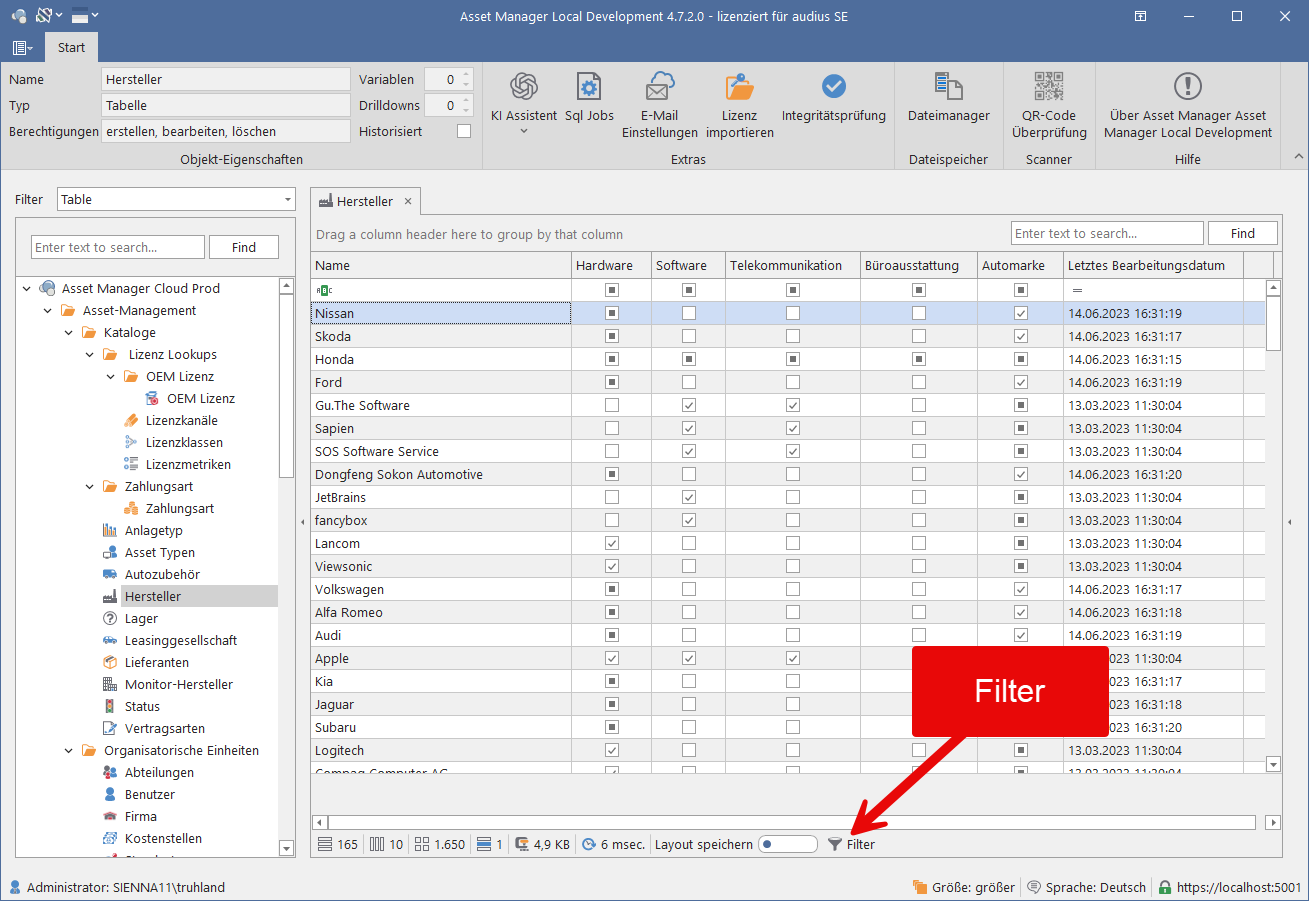
Beim Öffnen des Dialogs werden die zur aktuellen Ansicht gehörenden Filter geladen und in einer Liste angezeigt. Die gespeicherten Filter sind der jeweiligen Ansicht zugeordnet.
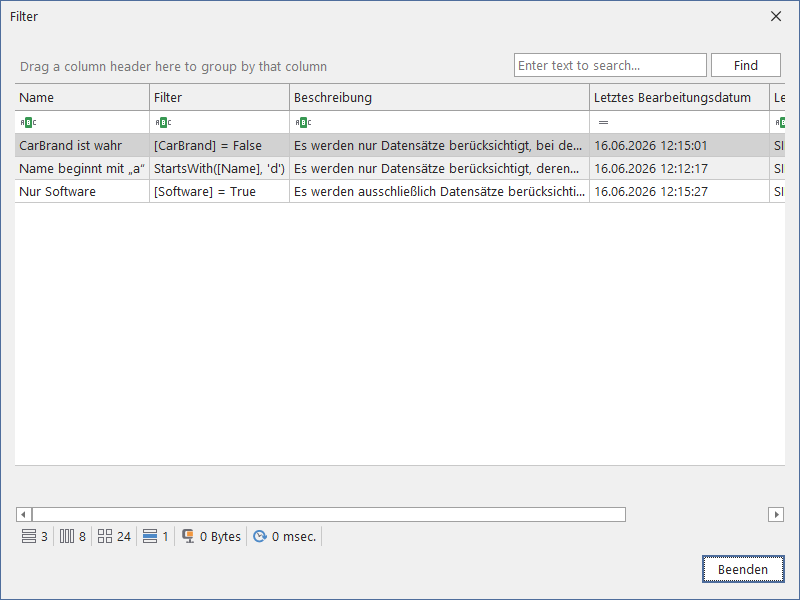
Verfügbare Funktionen
Im Filterdialog stehen folgende Funktionen mittels Kontextmenü zur Verfügung:
| Funktion | Beschreibung |
|---|---|
| Filter anwenden | Wendet den ausgewählten Filter auf die aktuelle Tabelle an |
| Erstellen | Öffnet den Filtereditor zum Anlegen eines neuen Filters |
| Bearbeiten | Öffnet den Filtereditor zum Ändern des ausgewählten Filters |
| Löschen | Entfernt den ausgewählten Filter nach Bestätigung |
| Schließen | Schließt den Filterdialog |
Die Funktionen Filter anwenden, Bearbeiten und Löschen sind nur verfügbar, wenn ein Filtereintrag ausgewählt ist. Erstellen ist unabhängig von einer Auswahl verfügbar.
Filter anwenden
Ein gespeicherter Filter kann über einen Doppelklick auf den Listeneintrag auf die darunter liegende Tabelle oder Abfrage angewendet werden.
Alternativ kann der Filter über das Kontextmenü angewendet werden:
- Filtereintrag auswählen.
- Rechtsklick auf den Eintrag ausführen.
- Filter anwenden auswählen.
Kontextmenü
Das Kontextmenü wird per Rechtsklick in der Filterliste geöffnet. Es enthält die folgenden Einträge:
| Menüpunkt | Wirkung |
|---|---|
| Filter anwenden | Übernimmt den ausgewählten Filter in die Tabelle |
| Erstellen | Erstellt einen neuen gespeicherten Filter |
| Bearbeiten | Ändert den ausgewählten gespeicherten Filter |
| Löschen | Löscht den ausgewählten gespeicherten Filter |
Bei einem Rechtsklick ohne ausgewählten Filtereintrag bleiben die eintragsbezogenen Funktionen deaktiviert.
Neuen Filter erstellen
Über Erstellen wird der Filtereditor geöffnet. Dort werden Name, Beschreibung und Filterausdruck erfasst.
Ablauf:
- Rechtsklick in der Filterliste.
- Erstellen auswählen.
- Name eingeben.
- Beschreibung eingeben.
- Filterbedingung definieren.
- Mit OK speichern.
Nach erfolgreichem Speichern wird der neue Filter in der Liste ergänzt. Der neue Filter wird außerdem sofort auf die aktuelle Tabelle angewendet.
Bestehenden Filter bearbeiten
Über Bearbeiten wird der ausgewählte Filter im Filtereditor geöffnet. Die vorhandenen Werte werden automatisch geladen.
Ablauf:
- Filtereintrag auswählen.
- Rechtsklick auf den Eintrag ausführen.
- Bearbeiten auswählen.
- Name, Beschreibung oder Filterbedingung ändern.
- Mit OK speichern.
Nach erfolgreichem Speichern wird der Eintrag in der Liste aktualisiert. Der geänderte Filter wird anschließend sofort auf die aktuelle Tabelle angewendet.
Filter löschen
Über Löschen wird der ausgewählte Filter entfernt. Vor dem Löschen erscheint eine Sicherheitsabfrage.
Ablauf:
- Filtereintrag auswählen.
- Rechtsklick auf den Eintrag ausführen.
- Löschen auswählen.
- Sicherheitsabfrage bestätigen.
Nach der Bestätigung wird der Filter dauerhaft gelöscht und aus der Liste entfernt. Ist der gelöschte Filter zu diesem Zeitpunkt aktiv, wird die aktive Filterung der Tabelle oder der Abfrage aufgehoben.
Filtereditor
Der Filtereditor wird beim Erstellen und Bearbeiten eines Filters verwendet. Er enthält die folgenden Eingaben:
| Eingabe | Pflichtfeld | Beschreibung |
|---|---|---|
| Name | Ja | Bezeichnung des gespeicherten Filters |
| Beschreibung | Ja | Beschreibung des Filterzwecks |
| Filterbedingung | Ja | Regel, nach der die Tabelle gefiltert wird |
Beim Bearbeiten eines bestehenden Filters werden Name, Beschreibung und Filterbedingung automatisch in den Editor übernommen.
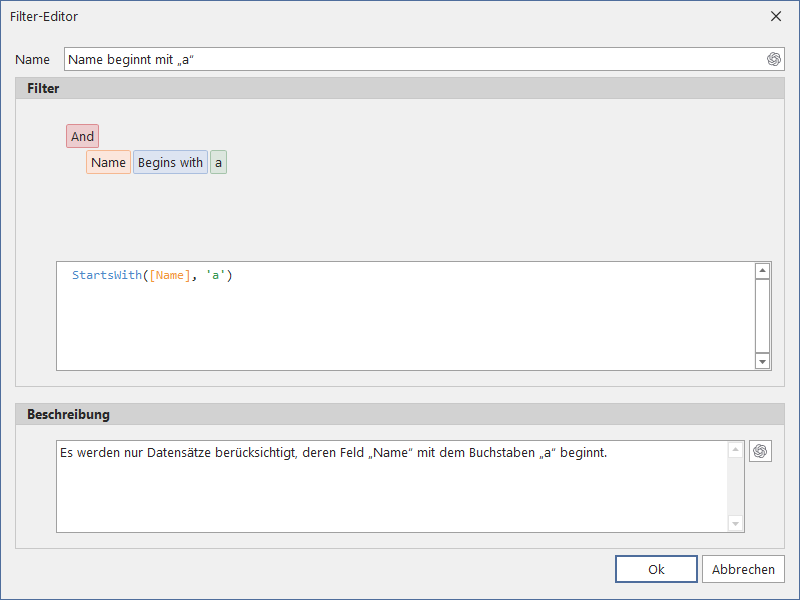
Validierung
Ein Filter kann nur gespeichert werden, wenn alle Pflichtfelder ausgefüllt sind.
| Prüfung | Verhalten |
|---|---|
| Name leer | Speichern wird verhindert |
| Beschreibung leer | Speichern wird verhindert |
| Filterbedingung leer | Speichern wird verhindert und eine Fehlermeldung am Filterfeld angezeigt |
Mit OK werden die Eingaben geprüft und übernommen. Mit Abbrechen wird der Editor geschlossen, ohne Änderungen zu übernehmen.
KI-Unterstützung
Der Filtereditor kann aus der vorhandenen Filterbedingung automatisch einen Namen oder eine Beschreibung erzeugen.
| Funktion | Ergebnis |
|---|---|
| KI-Schaltfläche am Namensfeld | Erzeugt einen passenden Filternamen |
| KI-Schaltfläche für Beschreibung | Erzeugt eine passende Beschreibung |
Die KI-Funktionen stehen nur zur Verfügung, wenn die Chat-Funktion konfiguriert und aktiviert ist. Ohne vorhandene Filterbedingung wird kein Ergebnis erzeugt.