Übertragungsrichtungen
Eine Konfiguration arbeitet immer in genau einer Richtung.
Upload
Daten werden aus einer SQL-Datenquelle in den Data Service übertragen.
Typischer Einsatz:
- Tabellen oder Views aus einer SQL-Umgebung bereitstellen
- ausgewählte Spalten in den Data Service übertragen
Download
Daten werden aus dem Data Service in eine lokale SQL-Datenbank übertragen.
Typischer Einsatz:
- Daten aus dem Data Service lokal bereitstellen
- Objekte in eine lokale Zieldatenbank übernehmen
Voraussetzungen
Vor der produktiven Nutzung müssen folgende Punkte geklärt sein:
- gültige Zugangsdaten für den Data Service
- erreichbare SQL-Quelle oder SQL-Zieldatenbank
- ausreichende Berechtigungen für Lesen und Schreiben
Erste Inbetriebnahme
1. Anwendung starten
Nach dem Start zeigt die Anwendung den Verbindungsstatus zum Data Service an.
Solange keine gültige Service-Verbindung hinterlegt ist:
- können keine neuen Konfigurationen sinnvoll angelegt werden
- der Status bleibt auf nicht verbunden
2. Service-Verbindung einrichten
Öffne den Dialog zur Service-Verbindung und pflege folgende Angaben:
- URI des Data Service
- Port
- API Key
- optional Proxy aktiviert
- optional Proxy-Server
- optional Proxy-Port
- optional Proxy-Benutzername
- optional Proxy-Passwort
Beim Speichern wird die Verbindung direkt geprüft. Nur bei erfolgreicher Prüfung wird die Änderung übernommen.
Wenn die Prüfung fehlschlägt:
- bleiben die bisherigen Werte erhalten
- die neue Eingabe wird verworfen
- eine Fehlermeldung wird angezeigt
3. Erfolgreiche Verbindung erkennen
Eine erfolgreiche Verbindung erkennt man daran, dass der Status als verbunden angezeigt wird. Erst danach sollten Konfigurationen angelegt werden.

Arbeiten mit Konfigurationen
Eine Konfiguration beschreibt genau einen Übertragungsfall.
Neue Konfiguration anlegen
Beim Anlegen gibst du an:
- Name der Konfiguration
- Richtung: Upload oder Download
Regeln:
- der Name darf nicht leer sein
- der Name muss eindeutig sein
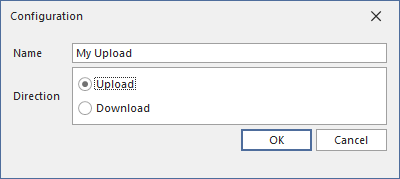
Nach dem Anlegen erscheint die Konfiguration als eigener Arbeitsbereich.
Konfiguration umbenennen oder Richtung ändern
Eine bestehende Konfiguration kann bearbeitet werden. Der Name bleibt weiterhin eindeutig. Die Richtung bestimmt die weitere Oberfläche und den späteren Übertragungsweg.
Konfiguration löschen
Beim Löschen wird die gesamte Konfiguration inklusive der zugeordneten Objekt- und Spaltenauswahl entfernt. Vor dem Löschen erscheint eine Sicherheitsabfrage.
Aufbau einer Konfiguration
Jede Konfiguration besteht aus zwei Ebenen:
- Verbindungsangaben zur SQL-Seite
- Ausgewählte Datenobjekte mit Spaltenauswahl und Laufzeithistorie
SQL-Verbindungsangaben
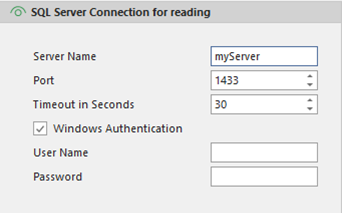
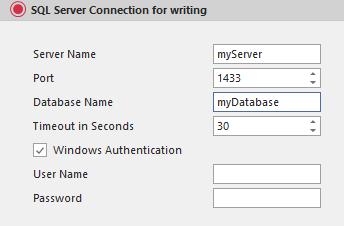
Je nach Übertragungsrichtung pflegst du hier typischerweise:
- Server Name
- Port
- Database Name (nur bei einem Download)
- Timeout in Seconds
- Windows-Authentifizierung oder Benutzer/Passwort
Besonderheiten:
- bei aktivierter Windows-Authentifizierung sind Benutzername und Passwort nicht erforderlich.
Beispielkonfigurationen
Uplad:
Download:
Verbindung prüfen
Mit Connect wird die SQL-Verbindung geprüft und der Objekt-Explorer mit Daten befüllt.
Voraussetzungen dafür:
- gültige Service-Verbindung
- bei Download zusätzlich eine definierte Datenbank
Wenn die Verbindung fehlschlägt:
- wird der Objekt-Explorer zurückgesetzt
- es werden keine übertragbaren Objekte angezeigt
- eine Fehlermeldung erscheint
Datenobjekte auswählen
Nach erfolgreicher SQL-Verbindung können im Objekt-Explorer Tabellen oder Views auswählt werden.
Auswahlprinzip
- Es werden Server, Datenbanken sowie Tabellen und Views einschließlich Spaltennamen angezeigt.
- Wählbare Objekte können per Kontrollkästchen markiert werden.
- Beim Aktivieren eines Objekts wird es der Konfiguration hinzugefügt.
- Beim Deaktivieren wird es aus der Konfiguration entfernt.
Was nach der Auswahl passiert
Sobald ein Objekt markiert und fokussiert ist, zeigt die Anwendung:
- die enthaltenen Spalten
- den Übertragungsstatus der einzelnen Spalten
- Zielangaben für Schema und Tabelle
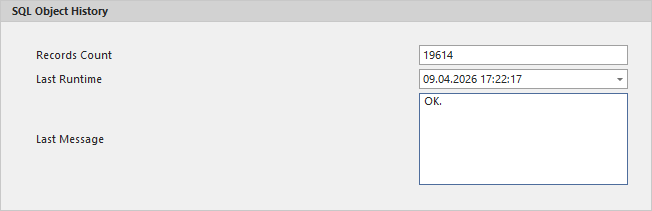
- Laufzeithistorie des ausgewählten Objekts
Zusätzlich wird bei Upload-Konfigurationen die Anzahl der Datensätze des ausgewählten Objekts angezeigt, sofern sie ermittelt werden kann.
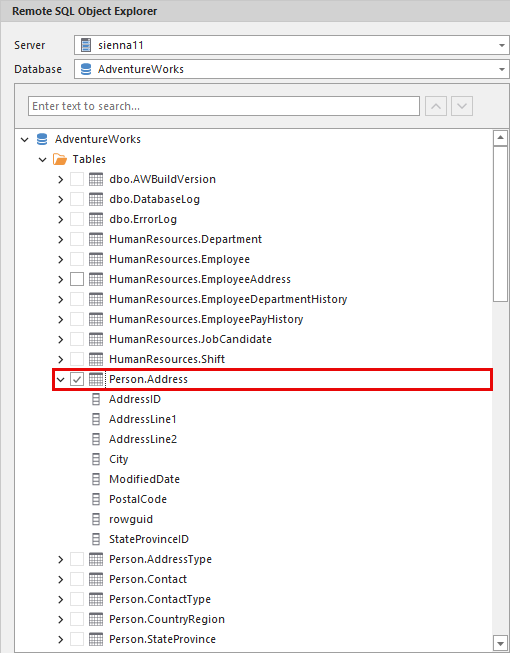
Spaltenauswahl
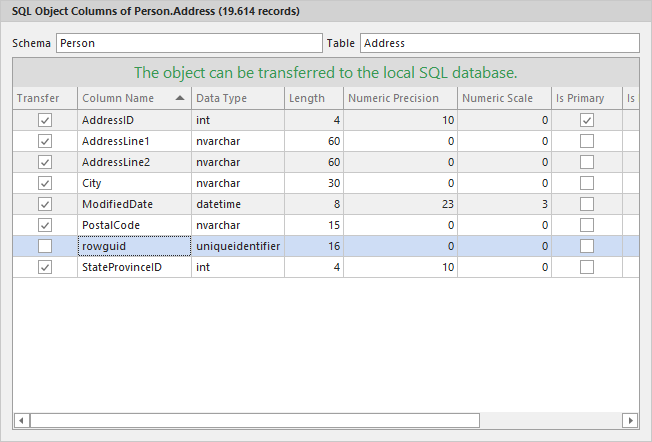
Für jedes ausgewählte Objekt wird eine Spaltenliste angezeigt.
Bedeutung
- aktiv: Spalte wird übertragen
- inaktiv: Spalte wird nicht übertragen
Hinweise
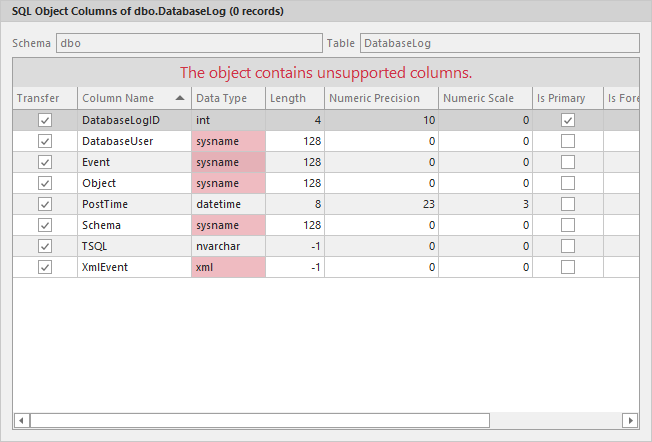
- Nicht unterstützte Datentypen werden in der Oberfläche hervorgehoben.
- Solche Spalten sollten von der Übertragung ausgeschlossen werden.
- Die Oberfläche zeigt deutlich an, ob ein Objekt grundsätzlich übertragen werden kann oder ob Einschränkungen vorliegen.
Zielschema und Zieltabelle
Je nach Richtung können Zielschema und Zieltabelle vorbelegt oder bearbeitbar sein.
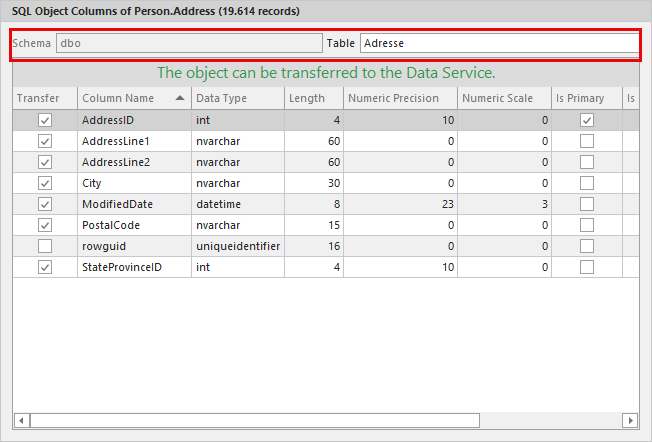
Upload
Bei Upload gilt standardmäßig:
- Zielschema ist zunächst auf dbo gesetzt
- Zieltabellenname wird zunächst aus dem Quellobjekt übernommen
Download
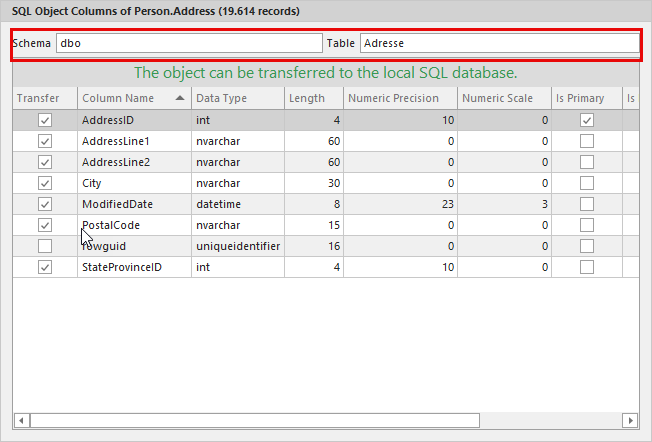
Bei Download gilt standardmäßig:
- Zielschema wird zunächst aus dem Quellobjekt übernommen
- Zieltabellenname wird zunächst aus dem Quellobjekt übernommen
Bei bereits gespeicherten Objekten können Zielschema und Zieltabellenname angepasst werden.
Statusmeldungen in der Objektansicht
Die Anwendung bewertet ausgewählte Objekte und blendet dazu Hinweise ein.
Typische Aussagen sind:
- das Objekt kann übertragen werden
- das Objekt enthält nicht unterstützte Spalten
- das Objekt existiert bereits auf der Gegenseite
- das Objekt existiert bereits und enthält zusätzlich nicht unterstützte Spalten
Diese Hinweise sind als unmittelbare Entscheidungshilfe gedacht. Vor einer Ausführung sollten problematische Objekte oder Spalten bereinigt werden.
Speichern
Einzelne Konfiguration speichern
Save speichert die aktuell ausgewählte Konfiguration.
Alle Konfigurationen speichern
Save all speichert alle geänderten Konfigurationen.
Wann gespeichert werden kann
Speichern ist nur möglich, wenn die jeweilige Konfiguration gültig ist.
Nicht gespeicherte Änderungen werden in der Oberfläche sichtbar markiert.
Beim Beenden der Anwendung
Wenn noch nicht gespeicherte Änderungen vorhanden sind, erscheint eine Rückfrage. Erst nach Bestätigung werden die Änderungen verworfen.
Manuelle Ausführung in der grafischen Anwendung
Einzelne Konfiguration ausführen
Execute startet die aktuell ausgewählte Konfiguration.
Tastenkürzel:
F5für die aktuelle Konfiguration
Alle Konfigurationen ausführen
Execute All startet alle vorhandenen Konfigurationen.
Tastenkürzel:
Shift + F5für alle Konfigurationen
Verhalten vor der Ausführung
Vor einer Ausführung wird die Konfiguration automatisch gespeichert.
Ergebnis
Nach Abschluss erscheint eine zusammenfassende Meldung:
- Transfer done. bei erfolgreicher Ausführung ohne erkannte Objektfehler
- Transfer done with errors. wenn mindestens ein Objekt fehlerhaft war
- There was nothing to do. wenn keine ausführbare Konfiguration vorlag
Konsolenanwendung
Die Konsolenanwendung ist für automatisierte oder geplante Ausführungen gedacht.
Zweck
Sie führt alle bereits gespeicherten Konfigurationen nacheinander aus.
Voraussetzungen
- mindestens eine zuvor gespeicherte Konfiguration
- gültige Service-Verbindung
- gültige SQL-Verbindungen in den Konfigurationen
Verhalten
- alle Konfigurationen werden geladen
- jede Konfiguration wird ausgeführt
- Fehler in einer Konfiguration beenden nicht zwingend den gesamten Lauf sofort
- das Gesamtergebnis wird über den Prozess-Rückgabecode signalisiert
Rückgabecode
0= alle ausgeführten Konfigurationen ohne gemeldeten Fehler abgeschlossen1= mindestens eine Konfiguration oder mindestens ein Objekt endete fehlerhaft
Das ist für Aufgabenplanung, Überwachung und Skriptsteuerung entscheidend.
Empfohlener Arbeitsablauf
Variante A: Upload einrichten
- Service-Verbindung korrekt einrichten.
- Neue Konfiguration mit Richtung Upload anlegen.
- SQL-Verbindungsdaten pflegen.
- Verbindung mit Connect prüfen.
- Gewünschte Tabellen oder Views markieren.
- Spaltenauswahl prüfen und problematische Spalten abwählen.
- Zieltabellenname prüfen.
- Konfiguration speichern.
- Testlauf mit Execute durchführen.
- Ergebnis über LastMessage und LastRuntime kontrollieren.
Variante B: Download einrichten
- Service-Verbindung korrekt einrichten.
- Neue Konfiguration mit Richtung Download anlegen.
- SQL-Zielverbindung inklusive Datenbank pflegen.
- Verbindung mit Connect prüfen.
- Gewünschte Objekte markieren.
- Zielschema und Zieltabelle prüfen.
- Spaltenauswahl prüfen.
- Konfiguration speichern.
- Testlauf mit Execute durchführen.
- Ergebnis kontrollieren.
Variante C: Automatisieren
- Alle Konfigurationen in der grafischen Anwendung vollständig testen.
- Danach die Konsolenanwendung in einen geplanten Lauf einbinden.
- Den Rückgabecode
0bzw.1in der Überwachung auswerten. - Bei Fehlern die letzte Meldung pro Objekt in der grafischen Anwendung prüfen.
Typische Fehlerbilder
Service-Verbindung ungültig
Symptome:
- Status bleibt auf nicht verbunden
- neue Konfigurationen sind nicht sinnvoll nutzbar
- Verbindungsprüfung schlägt fehl
Prüfen:
- URI
- Port
- API Key
- Proxy-Angaben
- Erreichbarkeit des Dienstes
SQL-Verbindung ungültig
Symptome:
- Connect schlägt fehl
- Objekt-Explorer bleibt leer oder wird zurückgesetzt
Prüfen:
- Server
- Port
- Datenbank
- Authentifizierungsart
- Benutzername/Passwort
- Berechtigungen
- Netzwerkzugang
Änderungen gehen beim Schließen verloren
Ursache:
- Konfiguration wurde geändert, aber nicht gespeichert
Abhilfe:
- vor dem Schließen speichern
- Warnabfrage nicht unbedacht bestätigen