Setup und erste Inbetriebnahme
Voraussetzungen
- Ein Windows-System, das von der eingesetzten .NET-10-Laufzeit unterstützt wird. Die grafische Anwendung verwendet Windows Forms.
- Für eine frameworkabhängige Installation die Microsoft .NET Desktop Runtime 10 in der zur Anwendung passenden Architektur. Diese enthält auch die .NET-Laufzeit für die Konsole.
- Ein erreichbarer Asset Manager Service mit Connector-Schnittstelle und einem dafür gültigen API-Key.
- Eine erreichbare Microsoft-SQL-Server-Quelle beziehungsweise -Zieldatenbank mit den erforderlichen Zugriffsrechten.
- Schreibrechte des ausführenden Kontos auf das Konfigurations- und Protokollverzeichnis.
Die SQL-Zieldatenbank eines Downloads und das gewünschte Zielschema müssen bereits existieren. Der Connector legt Zieltabellen an, aber weder die Datenbank noch das Schema. Die Download-Verarbeitung verwendet unter anderem DROP TABLE IF EXISTS; der SQL-Server muss diese Syntax unterstützen.
Installation
- Das passende Paket von der Downloadseite für Asset Manager Connector herunterladen und vollständig entpacken.
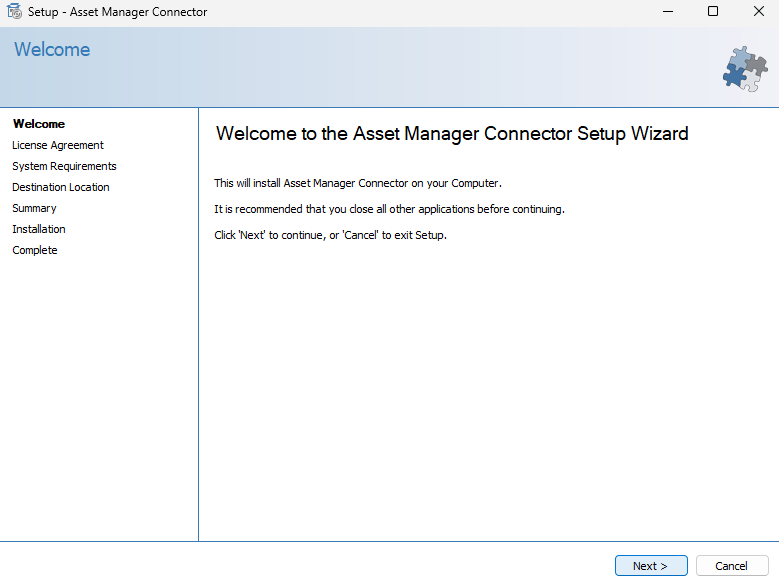
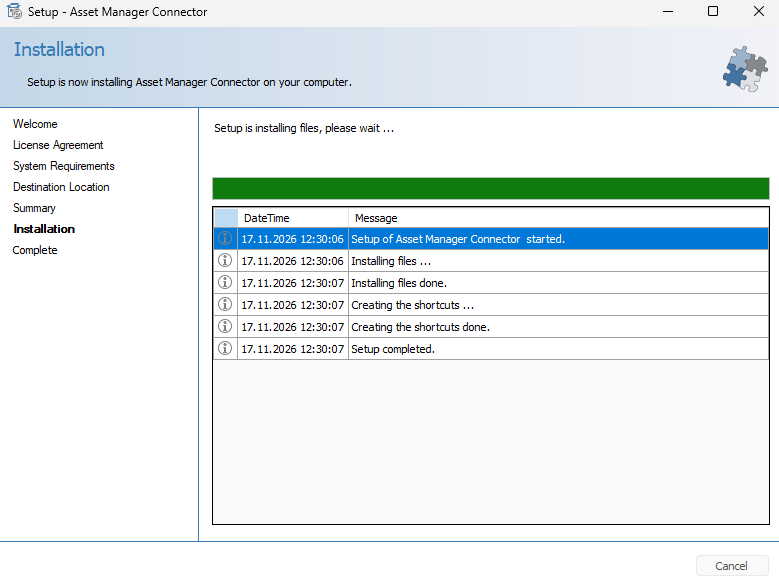
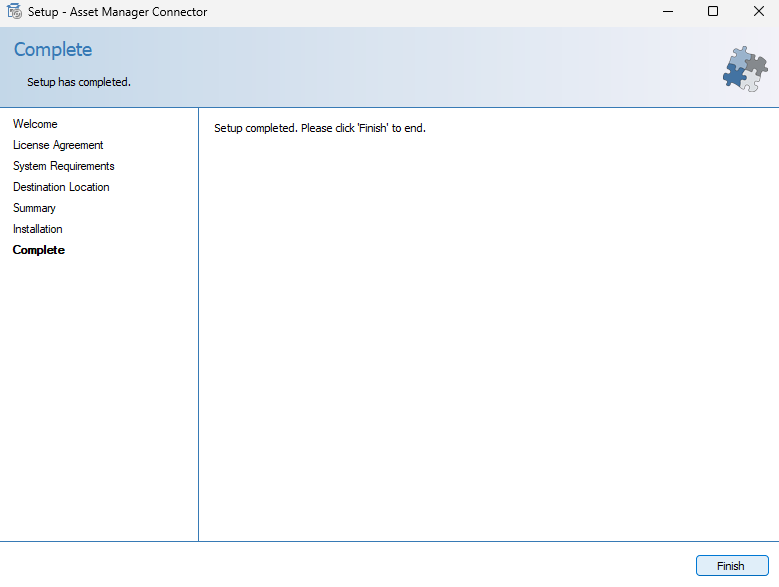
- Das enthaltene Setup mit administrativen Rechten starten und die Installation durchführen.
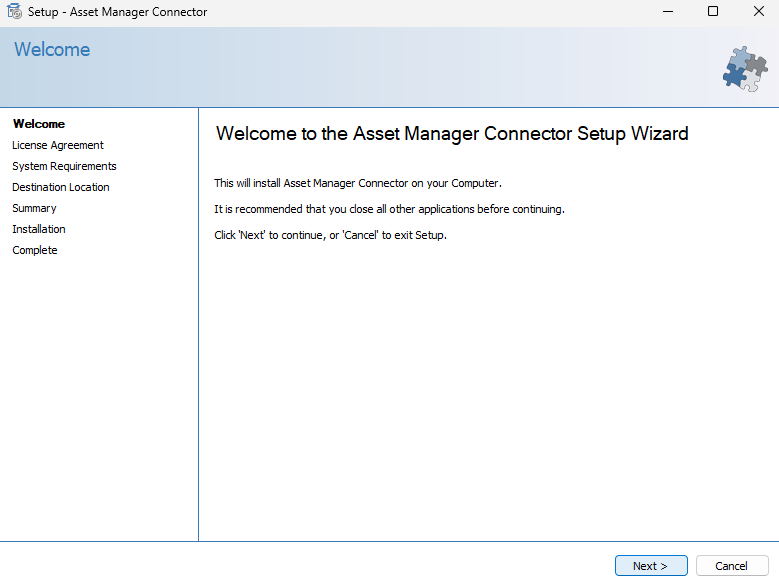
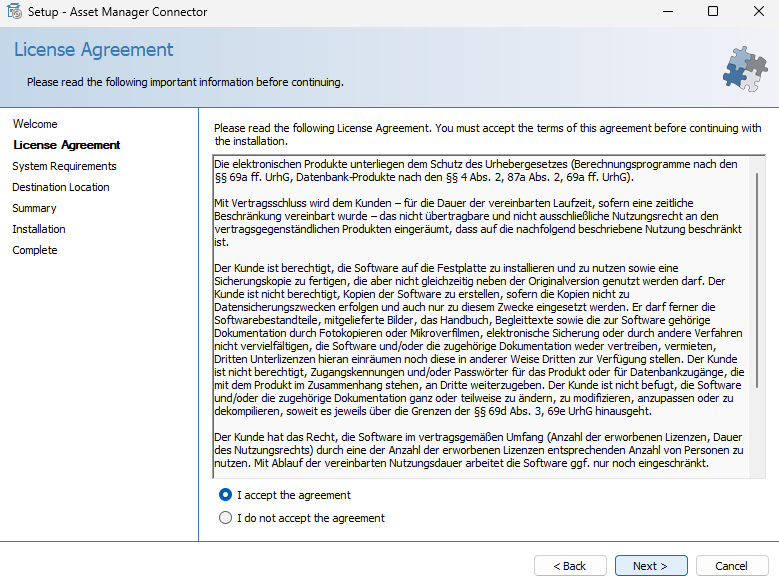
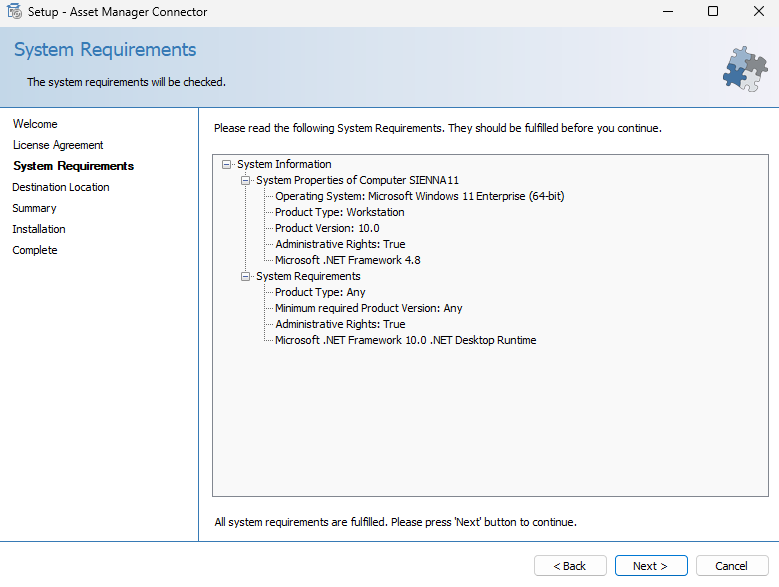
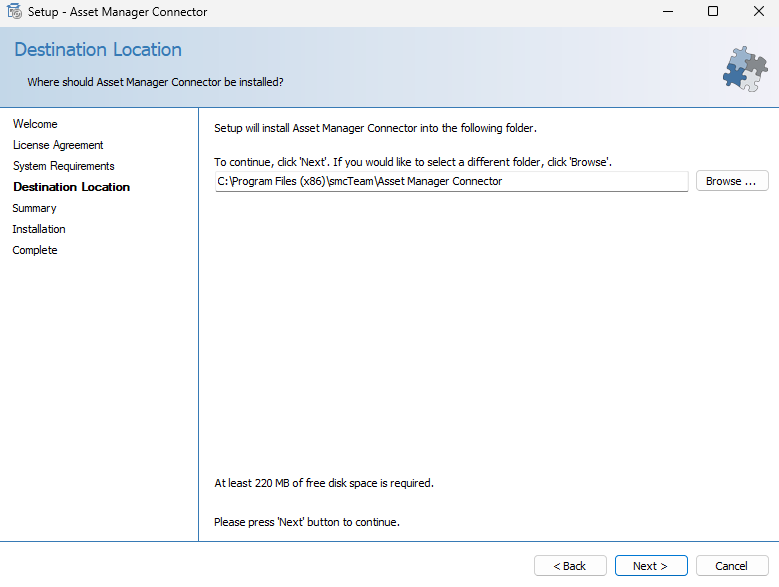
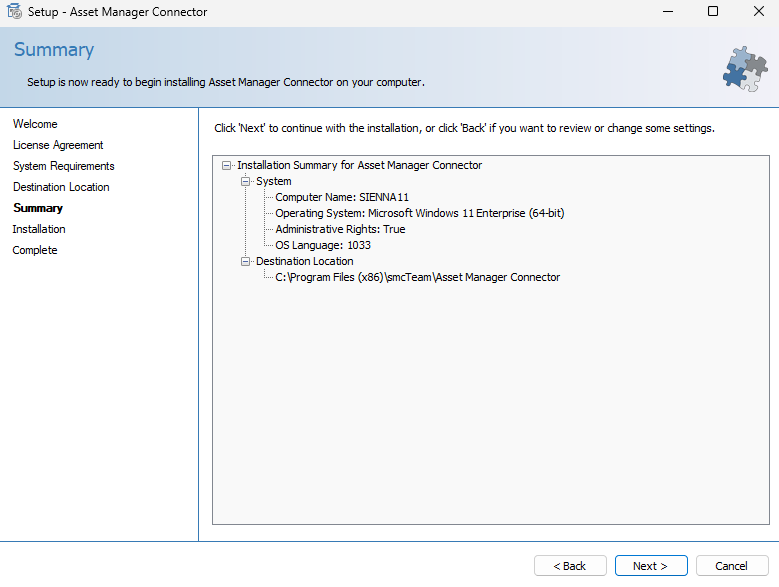
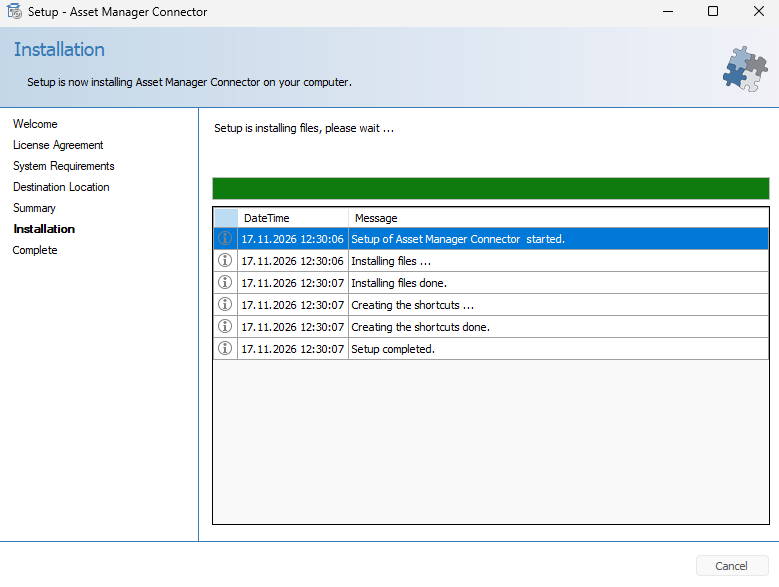
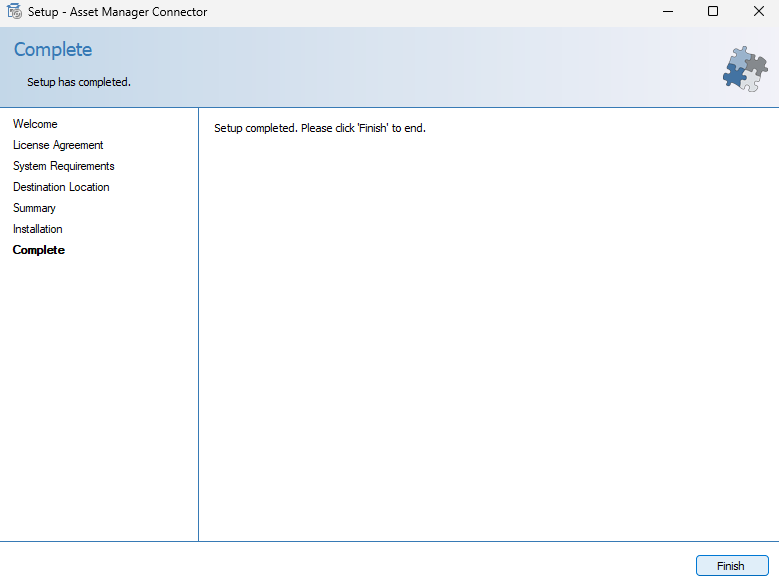
- Prüfen, dass im Installationsverzeichnis beide Anwendungen, ihre Laufzeitdateien und die Datei
configohne Dateiendung vorhanden sind. Die ausführbaren Dateien allein reichen nicht aus. AssetManagerConnector.exemit dem Installationsverzeichnis als Arbeitsverzeichnis starten.
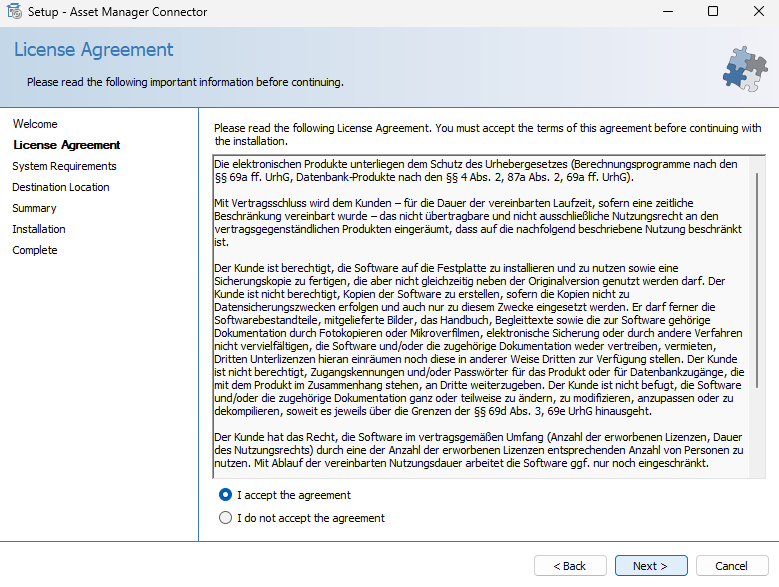
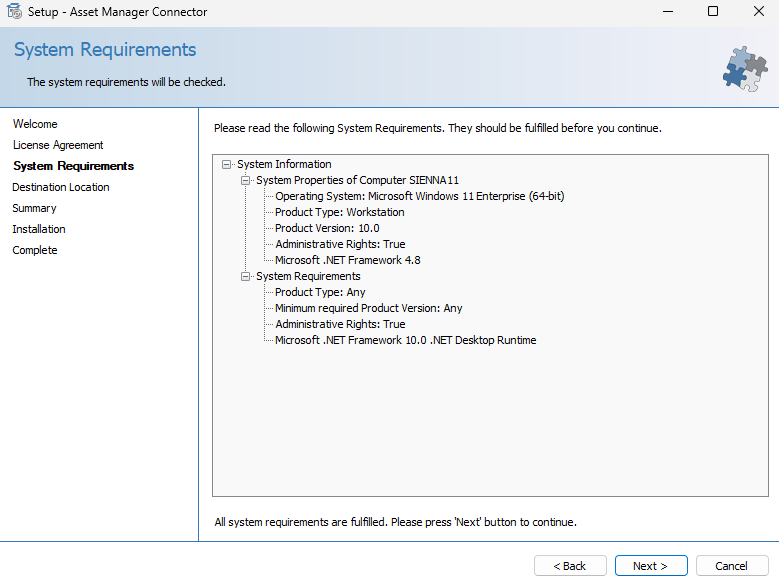
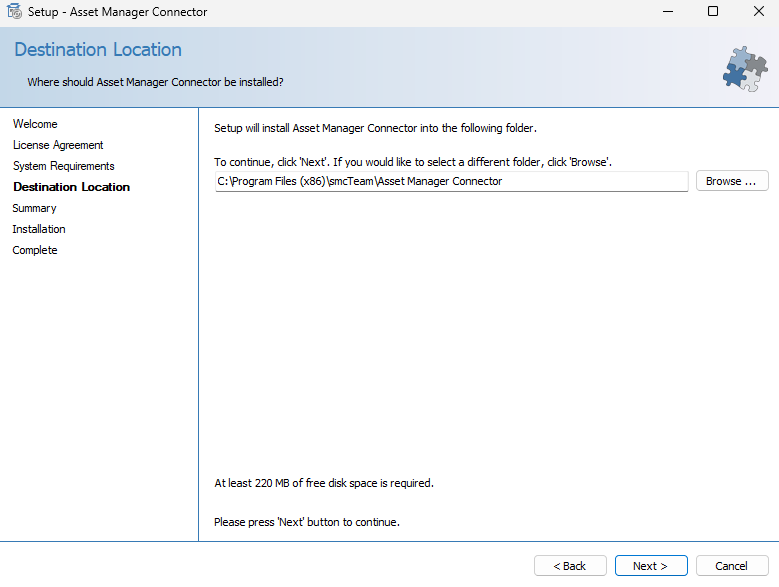
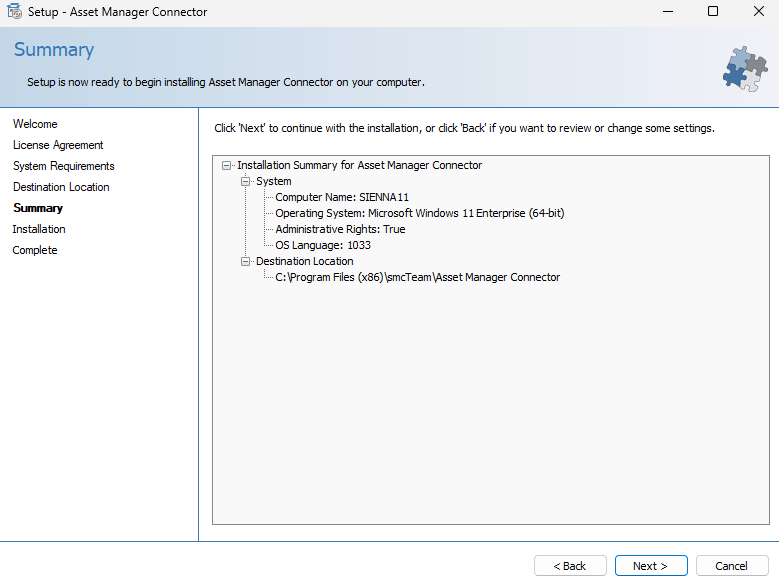
Arbeitsverzeichnis: Die Anwendung lädt config relativ zum aktuellen Arbeitsverzeichnis. Bei einer manuell angelegten Verknüpfung muss daher „Ausführen in“ auf das Installationsverzeichnis zeigen. Für die Konsole gilt dieselbe Anforderung.
Was beim ersten GUI-Start angelegt wird
Die grafische Anwendung legt die konfigurierten Verzeichnisse und eine noch nicht vorhandene SQLite-Konfigurationsdatenbank an. Mit der mitgelieferten Pfadbelegung ergibt sich:
| Inhalt | Standardpfad |
|---|---|
| Service-Verbindung, Transferkonfigurationen und letzte Ergebnisse | %ProgramData%\smcTeam\AssetManagerConnector\data.db |
| Protokolle | %ProgramData%\smcTeam\AssetManagerConnector\Logs |
| Benutzerspezifische Oberflächeneinstellungen | %LocalAppData%\smcTeam\AssetManagerConnector\1\Settings.json |
Die Konsole führt diese Ersteinrichtung der Datenbank nicht durch. Der Connector muss deshalb zuerst mit der grafischen Anwendung eingerichtet werden.
Ersten Transfer vorbereiten
- Bei noch ungültiger Service-Verbindung öffnet sich der Verbindungsdialog. URI, Port und API-Key eintragen; Details stehen unter Verbindungs-Einstellungen.
- Über New eine Konfiguration anlegen.
- Die Einrichtung gemäß der Anleitung für Upload oder Download durchführen.
- Nach dem ersten Lauf sowohl die Objektmeldungen als auch die entstandene Zieltabelle prüfen.
Vorhandene Installation aktualisieren
GUI und Konsolenläufe vor dem Austausch der Programmdateien beenden. Die bestehende Konfigurationsdatenbank und die verwendete Datei config sichern. Vorhandene Pfadanpassungen in die neue Installation übernehmen und danach Service-Verbindung und einen Transfer prüfen.
Das Anlegen einer fehlenden Datenbank ist keine automatische Migration eines vorhandenen Datenbankschemas. Für ältere Versionen enthält die Versionshistorie einen ausdrücklichen Inkompatibilitätshinweis zu Version 4.6.0.0. Bei einem solchen Versionswechsel ist die Neueinrichtung der Konfigurationen einzuplanen.