Objekte, Spalten und Zielnamen auswählen
Objekt-Explorer
Nach Connect oben im Explorer Server und Database wählen. Darunter stehen die Tabellen unter Tables und die Views unter Views. Die untergeordneten Knoten zeigen die Spalten des jeweiligen Objekts.
Ein Klick auf ein Objekt zeigt dessen Spalten, Zielangaben und letztes Ergebnis. Erst das Kontrollkästchen nimmt es in die Konfiguration auf. Das Deaktivieren entfernt das Objekt aus der Konfiguration; eine schon erstellte Zieltabelle wird dadurch nicht gelöscht.
Die Datenbankliste blendet bestimmte Standard- und Beispieldatenbanken aus. In der Download-Tabellenliste werden außerdem Tabellen mit einem führenden Unterstrich im Namen ausgeblendet.
Auswählbare und gesperrte Objekte
Ein Objekt lässt sich nur aktivieren, wenn alle vom Explorer gelesenen Spalten einen dort unterstützten Datentyp haben. Bei Upload darf der Objektname zusätzlich nicht auf der vom Service gelieferten Sperrliste stehen.
| Hinweis in der Oberfläche | Bedeutung |
|---|---|
| The object can be transferred to the Data Service. | Die Upload-Auswahlprüfung hat keine Sperre für dieses Objekt gefunden. |
| The object can be transferred to the local SQL database. | Die Download-Auswahlprüfung hat keine nicht unterstützte Spalte gefunden. |
| The object contains unsupported columns. | Mindestens eine Spalte verhindert die Auswahl des gesamten Objekts. |
| The object already exists on the Data Service. | Der Quellobjektname steht auf der Upload-Sperrliste. |
| The object already exists on the Data Service and contains unsupported columns. | Beide Auswahlhindernisse liegen vor. |
Die Spalte DataType wird bei nicht unterstützten Typen hervorgehoben. Eine solche Spalte lässt sich nicht einfach erst nachträglich abwählen, um das zuvor gesperrte Objekt auswählbar zu machen. Bei Bedarf eine SQL-View bereitstellen, die nur geeignete Spalten enthält beziehungsweise die benötigten Werte bereits auf SQL-Seite konvertiert.
Spaltenauswahl
- Das Objekt im Explorer aktivieren.
- Das Objekt auswählen, damit die zugehörige Spaltenliste angezeigt wird.
- Die Häkchen in Transfer setzen oder entfernen.
- Mindestens eine Spalte aktiviert lassen und die Konfiguration speichern.
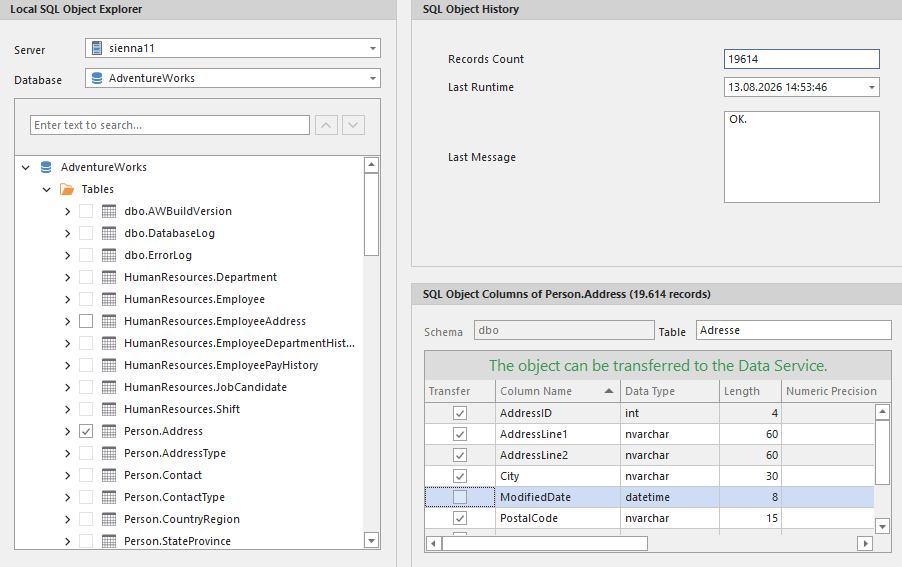
Beim erstmaligen Hinzufügen sind alle Spalten aktiviert. Solange ein Objekt nicht zur Konfiguration gehört, ist die Spaltenauswahl schreibgeschützt. Die übrigen Spalteninformationen dienen zur Anzeige und sind keine editierbare Zieldefinition.
Die Prüfung für Save und Execute verhindert keine vollständig leere Spaltenauswahl. Ein Objekt ohne aktivierte Spalte führt beim Transfer zu einer ungültigen SELECT-Abfrage.
Zielnamen
Schema für das Zielschema und Table für den Tabellennamen verwenden. Die Namen ohne zusätzliche eckige Klammern eintragen. Ein Datenbankname gehört nicht in diese Felder.
- Upload: Bearbeitet wird der Zieltabellenname; ein frei wählbares Zielschema wird nicht im Upload-Aufruf übertragen.
- Download: Nach der Objektauswahl sind Schema und Tabelle bearbeitbar. Das Schema muss in der Zieldatenbank bereits existieren.
Mehrere Objekte mit demselben Zielnamen werden nicht als Konflikt abgewiesen. Eindeutige Ziele vergeben, wenn die Datenbestände getrennt bleiben sollen.
Gleichnamige Quellen
Die aktuelle Objektauswahl verwendet an mehreren Stellen nur den Objektnamen zur Zuordnung. Gleichnamige Tabellen oder Views in unterschiedlichen Schemata oder Quell-Datenbanken sind deshalb kein zuverlässig getrennt behandelter Auswahlfall. Eindeutig benannte Quellobjekte beziehungsweise Views verwenden, damit Spalten und Auswahl eindeutig zugeordnet werden.
Änderungen an der Quelle
Spaltennamen und Auswahl werden mit der Konfiguration gespeichert. Nach einer Änderung der Quellstruktur die Verbindung erneut herstellen und die gespeicherte Auswahl prüfen. Neu hinzugefügte Spalten werden nicht allein dadurch Bestandteil des gespeicherten Transfers, dass sie im Explorer sichtbar sind.
Für eine vollständige Neuauswahl das Objekt entfernen und wieder hinzufügen. Dabei müssen individuelle Zielnamen und Spaltenauswahl erneut eingestellt werden.
Struktur im Ziel
Die angezeigten SQL-Metadaten sind keine Zusage einer typidentischen Kopie. Die Transferlogik bildet Quellwerte auf ihre Übertragungstypen ab; beispielsweise werden ganzzahlige Int16-/Int32-/Int64-Werte als BIGINT und DateTime-Werte als DATETIME2 beschrieben. Nach der ersten Ausführung die tatsächlich entstandene Zielstruktur prüfen, insbesondere wenn nachgelagerte Auswertungen feste Typen erwarten.