Ausführung mit der Windows-Aufgabenplanung
Die zeitliche Steuerung übernimmt die Windows-Aufgabenplanung. Jeder Start der Konsolenanwendung verarbeitet alle in der verwendeten Konfigurationsdatenbank gespeicherten Konfigurationen.
1. Konfigurationen vorbereiten
- Die Transfers in der GUI einrichten und speichern.
- Jede Konfiguration manuell ausführen und die Ergebnisse prüfen.
- Die GUI beenden und die Konsole testweise unter dem vorgesehenen Aufgabenkonto starten.
Der Konsolenlauf ist der maßgebliche Test für dieses Konto. Besonders bei Windows-Authentifizierung können sich seine SQL-Rechte von denen des interaktiv angemeldeten Benutzers unterscheiden.
2. Aufgabe anlegen
- Die Windows-Aufgabenplanung öffnen und Aufgabe erstellen wählen.
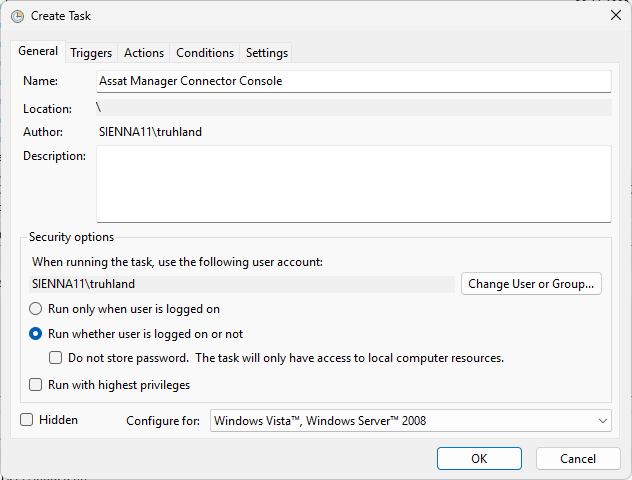
- Einen Namen vergeben und das Ausführungskonto festlegen.
- Für einen unbeaufsichtigten Lauf die Ausführung unabhängig von der Benutzeranmeldung wählen und die dafür erforderlichen Anmeldeinformationen hinterlegen.
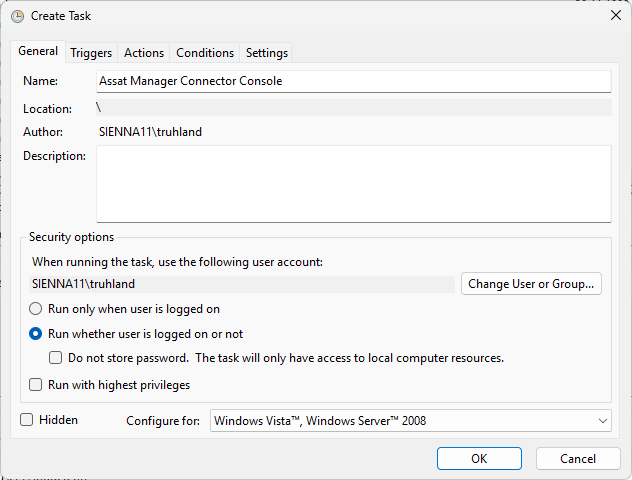
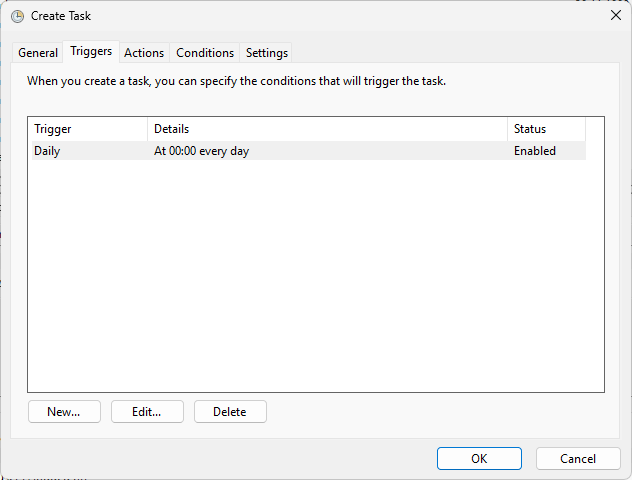
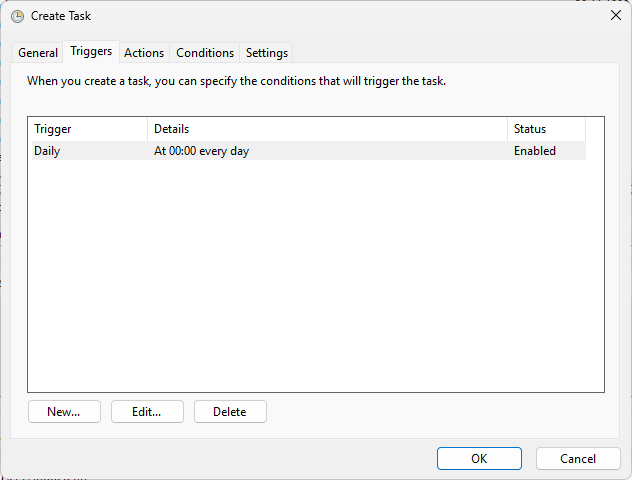
- Den gewünschten Zeitplan unter Trigger festlegen.
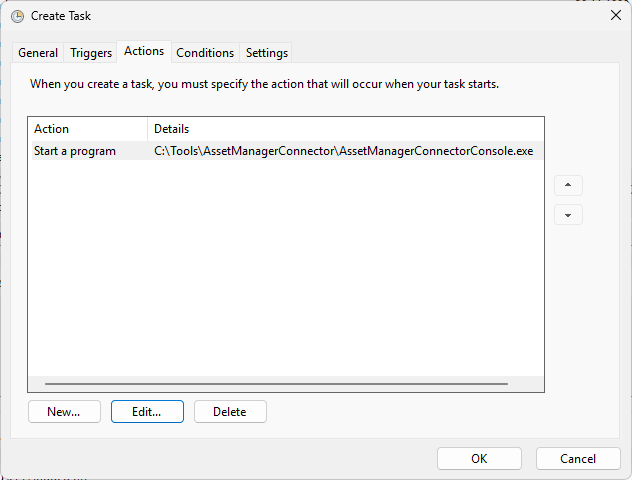
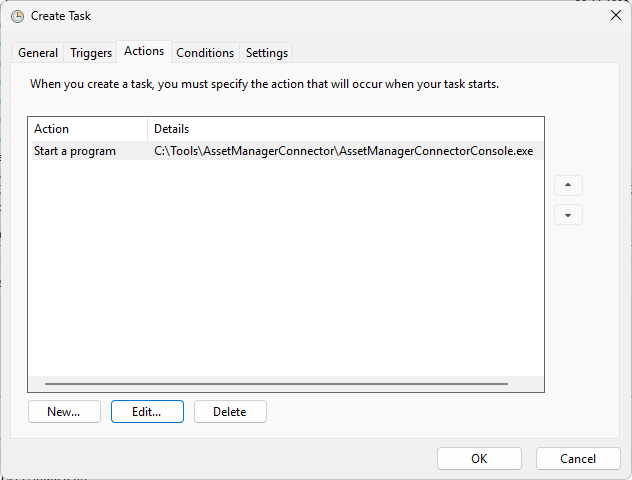
- Eine Aktion vom Typ Programm starten hinzufügen.
3. Aktion konfigurieren
Beispiel für eine Installation unter C:\Tools\AssetManagerConnector:
| Feld | Wert |
|---|---|
| Programm/Skript | C:\Tools\AssetManagerConnector\AssetManagerConnectorConsole.exe |
| Argumente hinzufügen | Leer lassen. |
| Starten in | C:\Tools\AssetManagerConnector |
Starten in muss gesetzt sein. Die Anwendung liest config aus dem Arbeitsverzeichnis. Ohne diese Angabe kann die Datei beim geplanten Start nicht gefunden werden oder eine andere Konfiguration verwendet werden als beim manuellen Test. Im Feld „Starten in“ nur den Ordnerpfad eintragen.
4. Überlappende Läufe vermeiden
Unter Einstellungen für eine bereits laufende Aufgabe Keine neue Instanz starten einstellen. Die Anwendung implementiert keine eigene prozessübergreifende Sperre. Gleichzeitige Läufe können dieselben Zieltabellen und dieselbe SQLite-Konfigurationsdatenbank bearbeiten.
Ein erzwungener Abbruch ist kein geordneter Transferabbruch. Beim Download kann die vorherige Zieltabelle zu diesem Zeitpunkt bereits gelöscht sein; die Konsole speichert ihre Ergebnismeldungen erst am Ende. Dieses Verhalten ist bei einem Zeitlimit der Aufgabe zu berücksichtigen.
5. Aufgabe testen
- Die Aufgabe einmal manuell aus der Aufgabenplanung starten.
- Prüfen, ob die Protokolldatei Start, Transfers und Ende des Laufs enthält.
- Alle Objektmeldungen des Laufs und die erwarteten Zieltabellen prüfen.
- Die GUI nach dem Lauf neu öffnen und die gespeicherten Ergebnisse kontrollieren.
Die Anzeige 0x0 als letztes Ausführungsergebnis entspricht Code 0. Wegen der aktuellen Rückgabecode-Auswertung beweist sie bei mehreren Konfigurationen keinen vollständig fehlerfreien Lauf.
Wenn nur der geplante Lauf fehlschlägt
Arbeitsverzeichnis, tatsächlichen Konfigurationspfad, Dateirechte und SQL-Berechtigungen des Aufgabenkontos mit dem manuellen Lauf vergleichen. Außerdem prüfen, ob dieses Konto den Service-Endpunkt einschließlich Zertifikaten und Proxy erreicht.