Asset Manager Service (Server)
Wie bereits in den Systemvoraussetzungen angedeutet, kann der Asset Manager Service auf unterschiedliche Arten installiert werden.
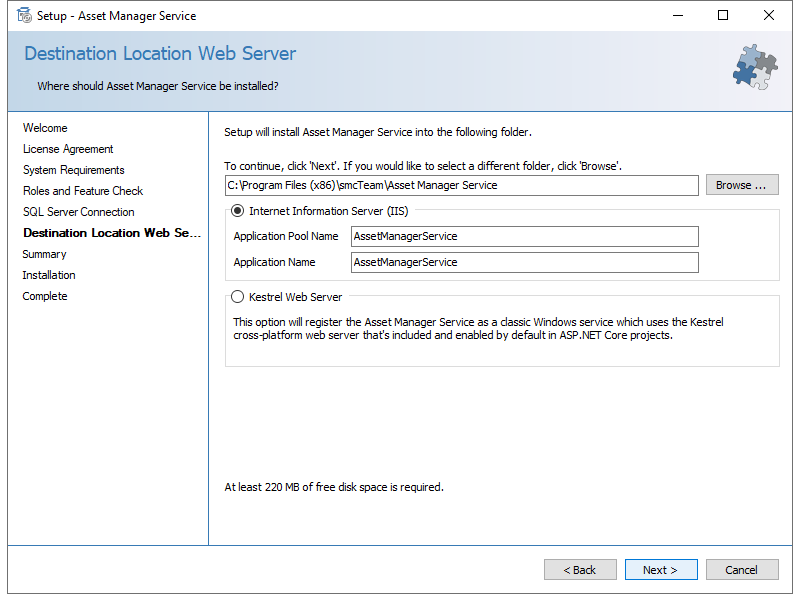
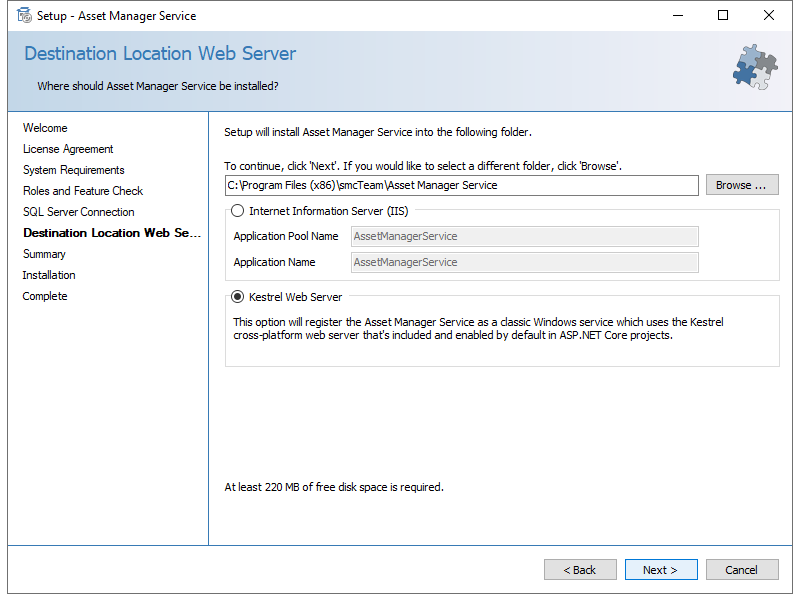
Bei einer Installation auf einem Microsoft Windows Server, der nicht einem Windows Server 2022 entspricht, muss als Web Server der Kestrel-Server ausgewählt werden.
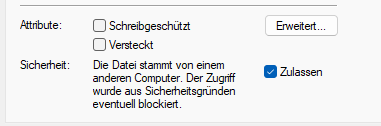
Nach dem Herunterladen müssen die Eigenschaften der Dateien überprüft werden. Ist bei der Datei Setup.exe das Flag Mark of the Web gesetzt, erkennbar an dem Text "Die Datei stammt von einem anderen Computer. Der Zugriff wurde aus Sicherheitsgründen eventuell blockiert." am Ende der Registerkarte Allgemein, muss dieses mit dem Setzen eines Hakens bei Zulassen deaktiviert werden. Andernfalls wird die Installation durch Microsoft SmartScreen blockiert.
Ablauf des Setups
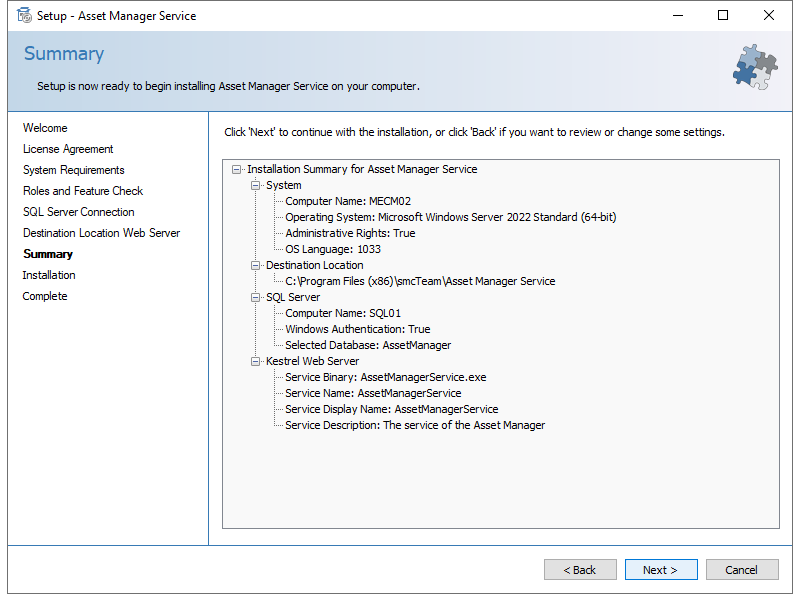
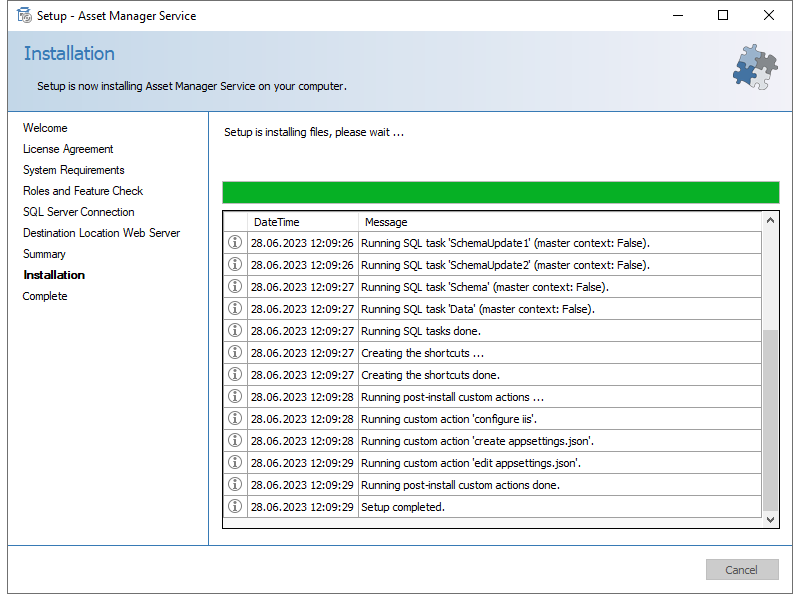
Die manuelle Installation ist weitgehend selbsterklärend. Nach dem Starten von Setup.exe ergibt sich folgender Ablauf:
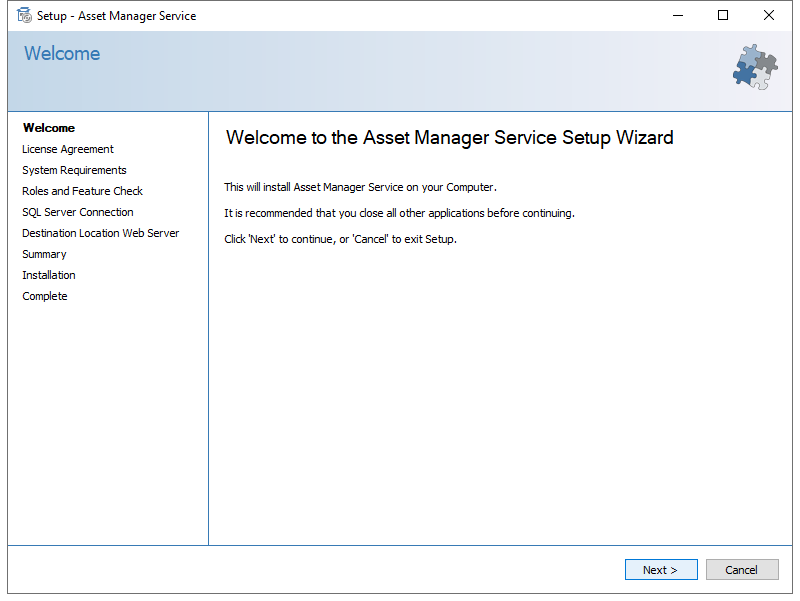
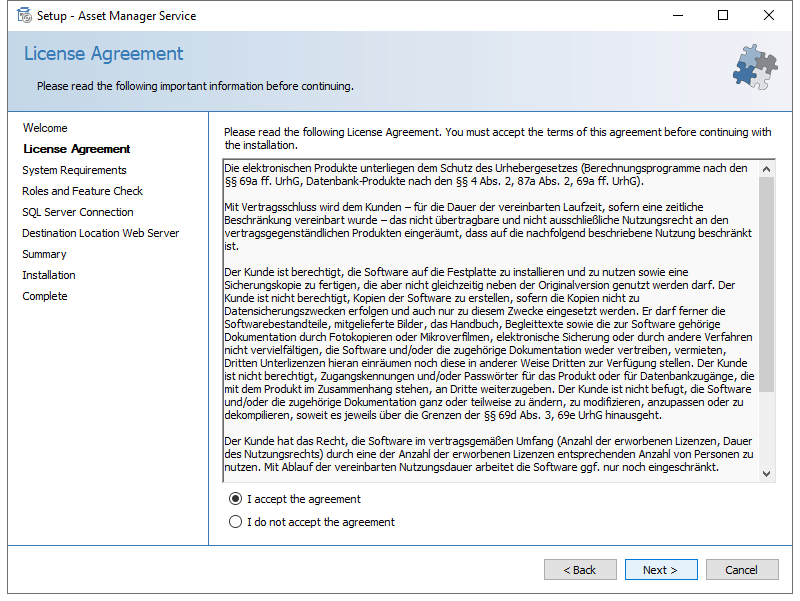
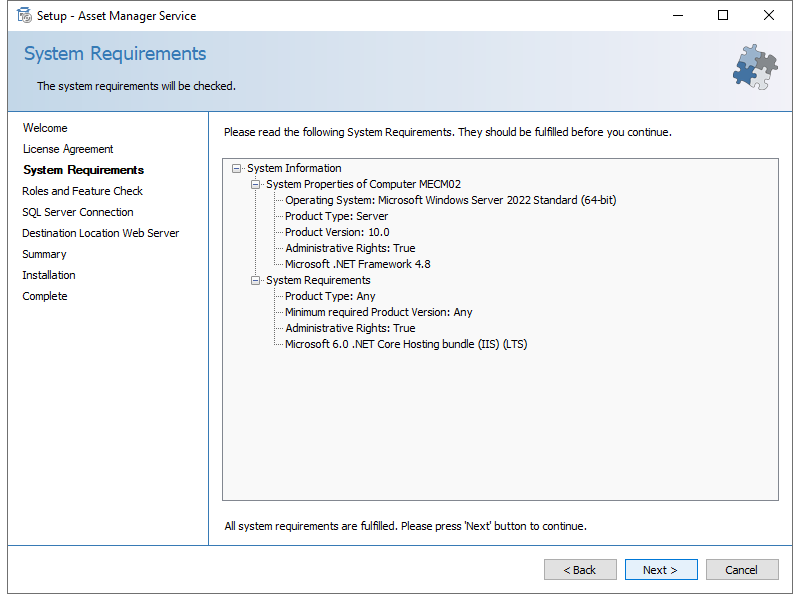
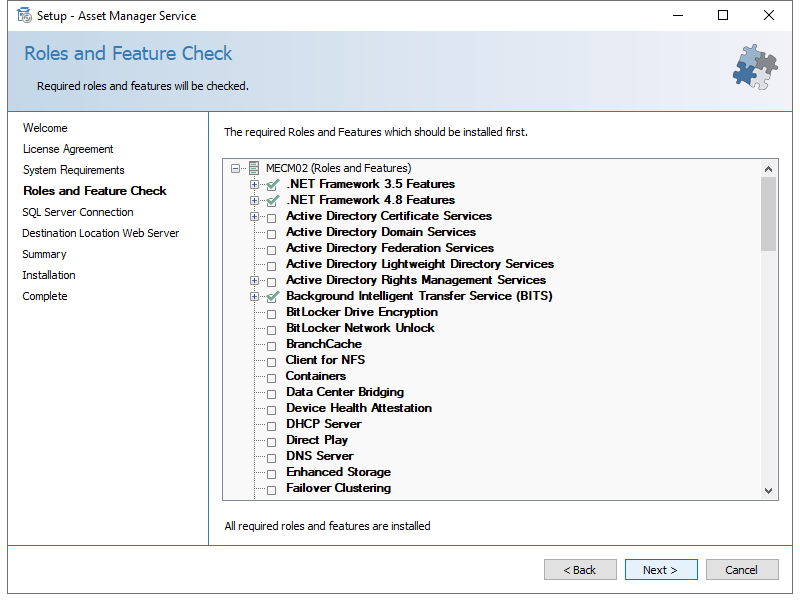
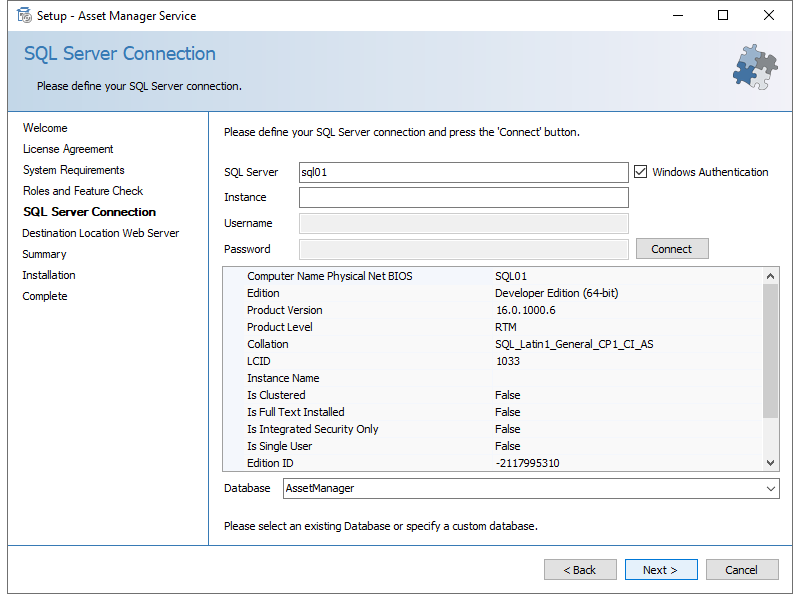
Nur bei einer Installation auf einem Microsoft Windows Server 2022 darf der IIS ausgewählt werden.
Bei einer Installation auf einem Microsoft Windows Server, der nicht einem Windows Server 2022 entspricht, muss als Web Server der Kestrel-Server ausgewählt werden.
Unbeaufsichtigte Installation
Es ist möglich, dass Setup auch als Unbeaufsichtigte Installation auszuführen. Dafür muss ein Terminal bzw. die PowerShell mit Administratorrechten geöffnet werden. Man navigiert zur Setup.exe des Asset Managers und führt diese mit der Option -silent aus:
.\Setup.exe -silent
Die Installation läuft nun im Hintergrund ab.
Ist im Setup-Verzeichnis eine Datei namens DefaultSettings.ini vorhanden, wird diese während der Installation kopiert und die Einstellungen übernommen.
In der DefaultSettings.ini können die URI und der Port angegeben werden:
[DefaultSettings]
AssetManagerServiceUri=http://localhost
AssetManagerServicePort=5000
Konfiguration
Nach der Installation des Asset Manager Services ist dieser ggf. erst betriebsbereit, wenn die Datei appsettings.json angepasst wurde. Daher öffnet sich zum Ende der Installation ein entsprechender Editor, mit dem fehlende Einstellungen (z. B. Pfade zur Zertifikaton oder dgl.) vorgenommen werden können.
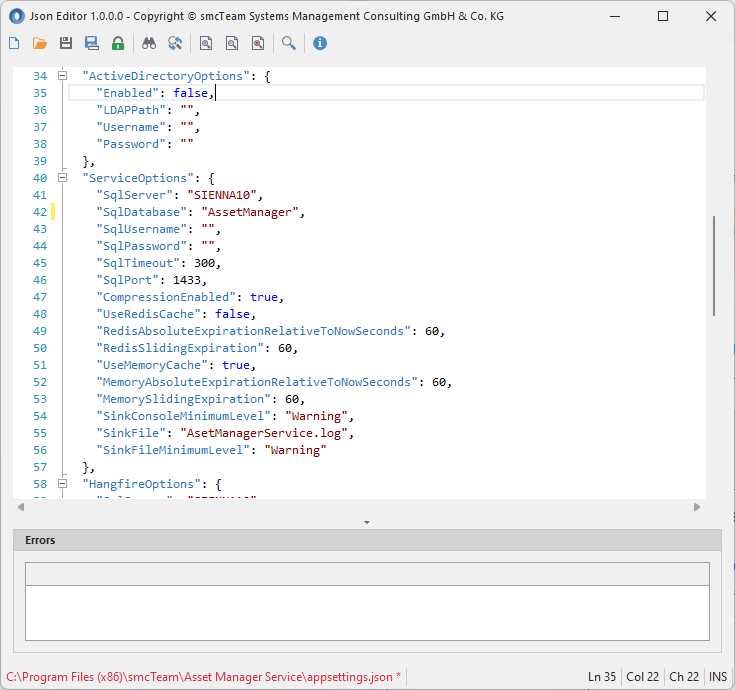
Nach der Anpassung der Datei appsettings.json müssen entweder der verwendete Applicatrion Pool des IIS, oder, wenn Kestrel verwendet wurde, der Asset Manager Service neu gestartet werden.